Opret PinCode-tastaturer - AXM Classic
Med PinCode-tastaturer kan dine brugere aktivere og deaktivere låse ved hjælp af en numerisk kode (PIN) (se også Identifikationsmedier, låse og låseplan).
I overensstemmelse med Best Practice (se Best Practice: Opbygning af låseanlæg) anbefaler SimonsVossat du først opretter tidsplaner/tidsgrupper:
- Oprettelse af tidsplan hhv. Oprettelse af tidsgruppe (For baggrundsinformation se Tidsgrupper og tidsplaner)
I dette eksempel oprettes der en Pinkodetastatur AX . Et Pinkodetastatur 3068 oprettes på samme måde, men du kan ikke fastlægge længden på pinkoderne og pinkoderne i din AXM Classic (se også PinCode G1 vs. PinCode AX).
BEMÆRK

Autorisationer indstillet automatisk
Din AXM Classic antager, at du også ønsker at godkende nyoprettede PIN-koder. Nyoprettede PIN-koder får derfor automatisk tilladelse til den tildelte lås.
- AXM Classic åbner.
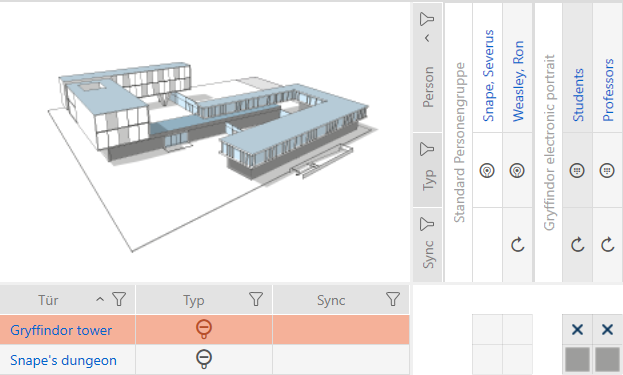
- Der er oprettet en lås til PinCode-tastaturet (se Oprettelse af låsesystem i AXM-manualen).
- Klik på knappen
 .
. - Vindue åbner.
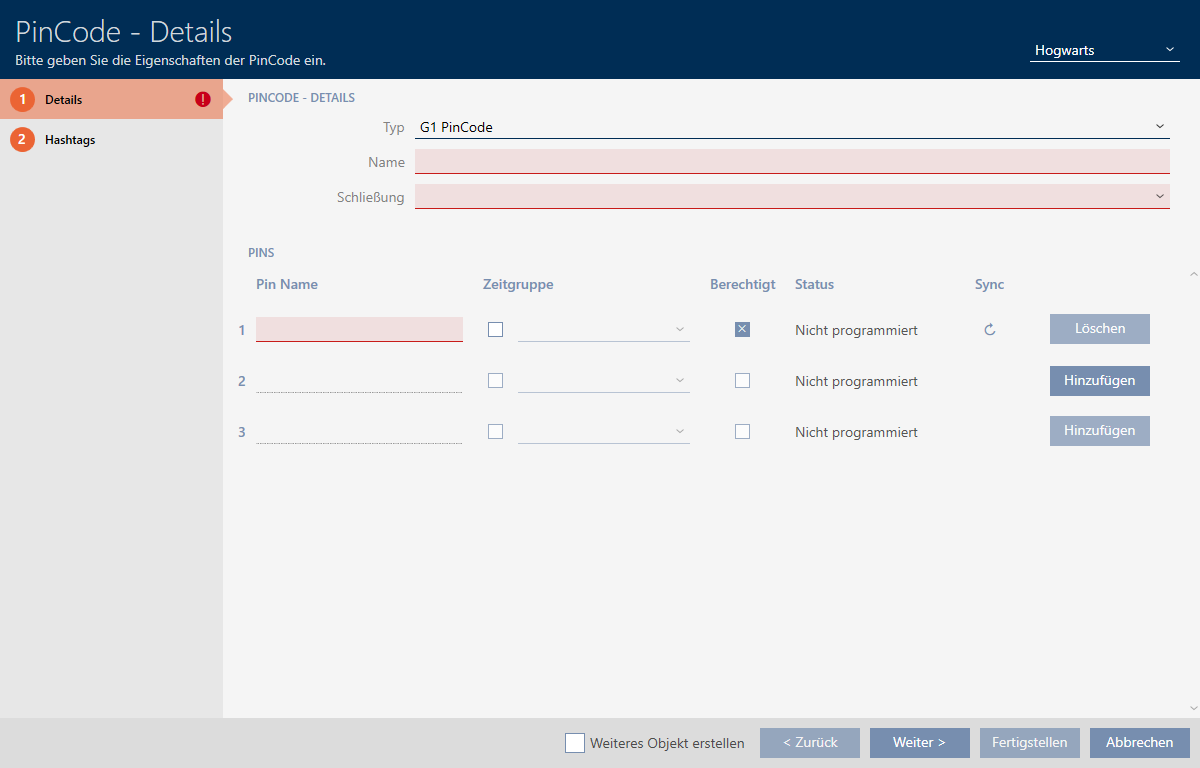
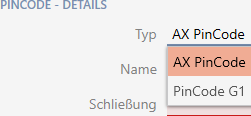
- Vælg i rullemenuen det PinCode-tastatur, du vil oprette.
- Angiv i feltet et navn til PinCode-tastaturet.
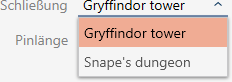
- Vælg i rullemenuen den lås, hvor du vil bruge PinCode-tastaturet.
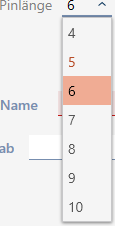
- Hvis du opretter en Pinkodetastatur AX Vælg i rullemenuen længden af PIN-koderne.
- Angiv i feltet indtast det navn, der skal vises i matrixen for denne PIN-kode.
- Indtast en pinkode.
- Autorisation indstilles automatisk.
BEMÆRK
Duplikerede PIN-koder ved Pinkodetastatur AX er ikke tilladt
Af hensyn til sikkerhed og sporbarhed skal alle PIN-koder på et PinCode-tastatur være forskellige.
Din AXM Classic genkender duplikerede PIN-koder og markerer dem med rød.
- Hvis du først vil godkende PIN-koden senere: Deaktivér afkrydsningsfeltet
 Programmerede.
 - Hvis du vil kontrollere en aktiverings-/udløbsdato eller autorisationen på tidsbasis, skal du folde PIN-indstillingerne ud med
 .
. - Hvis dette er tilfældet, skal du indtaste følgende i felterne hhv. aktiverings-/udløbsdatoen.
(Pinkodetastatur AX: Muligt på dagsbasis, Pinkodetastatur 3068: Muligt på timebasis) - Aktivér afkrydsningsfeltet, hvis ønsket
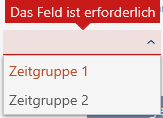
 Tidsgrupper.
 - vises i rullemenuen.
- Vælg i rullemenuen for at vælge den tidsgruppe, du vil bruge til denne PIN-kode.
- Klik i givet fald på knappen for at oprette yderligere PIN-koder.
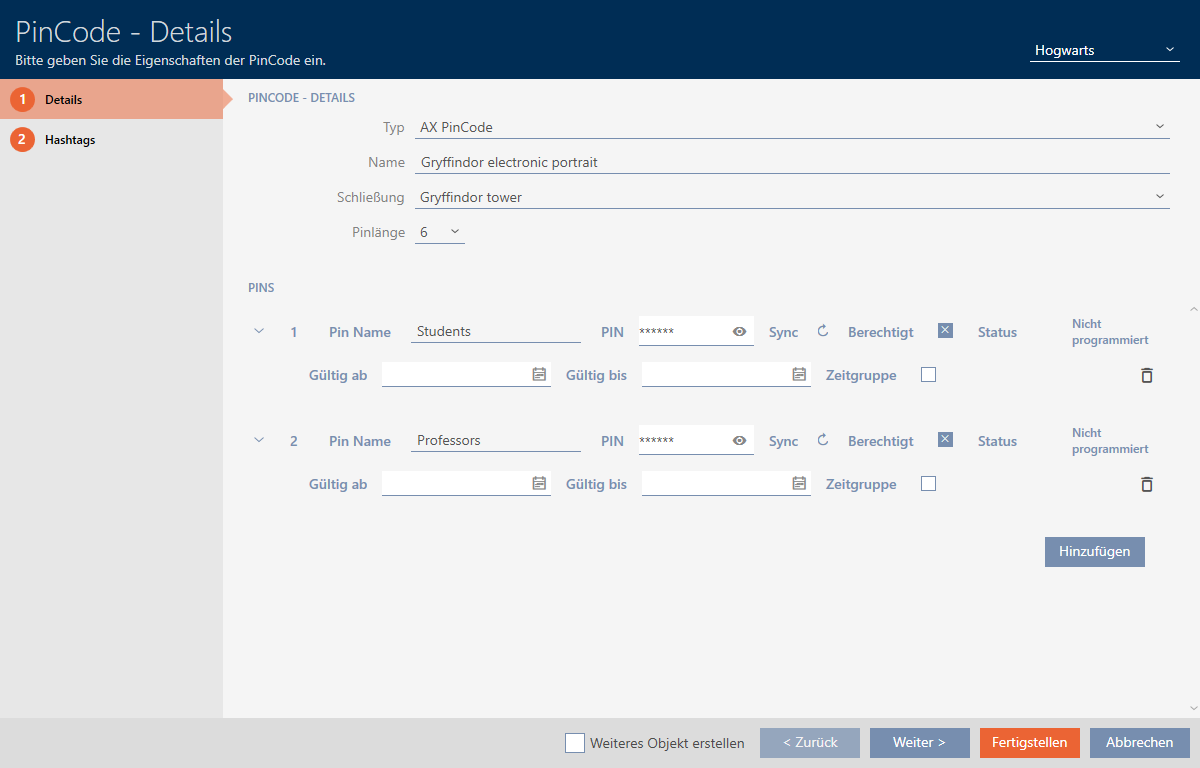
- Med knappen skiftes til næste fane, eller indtastningerne lukkes med knappen .
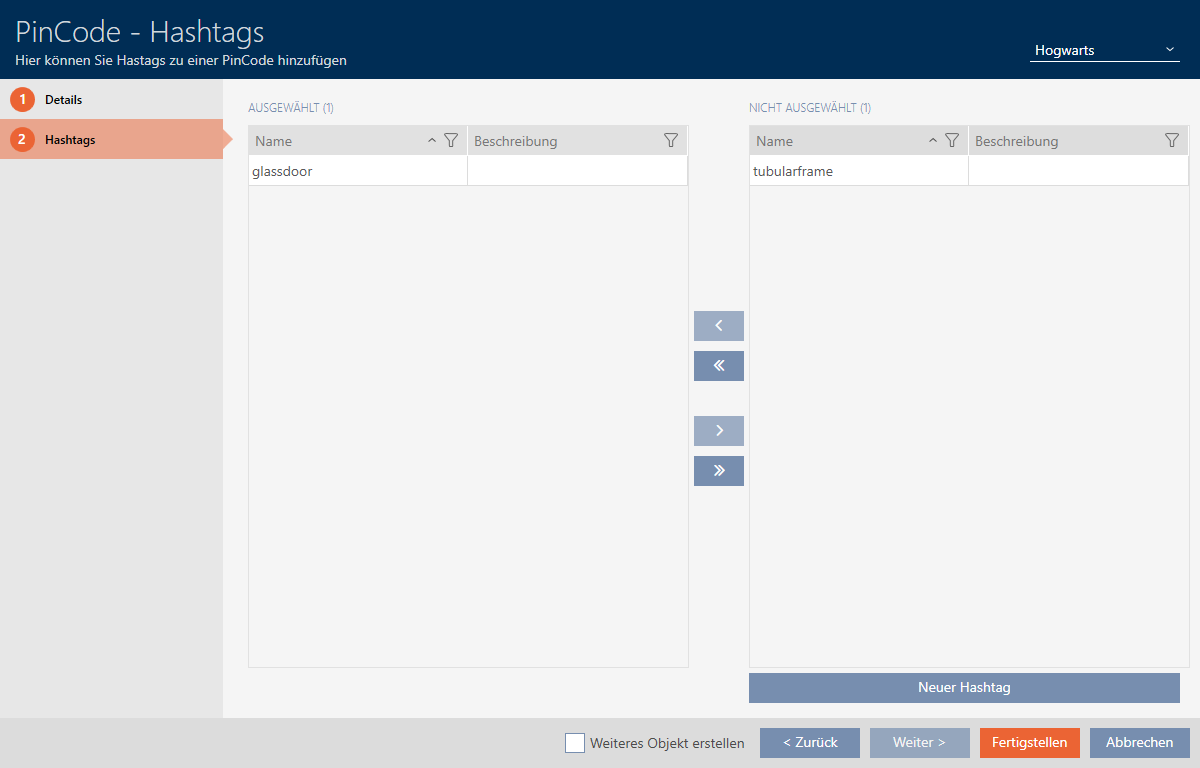
- Sortér/filtrer eventuelt de viste poster med
 (se Sortering og filtrering).
 - Vælg de ønskede hashtags i højre kolonne (Ctrl+museklik for et enkelt eller Shift+museklik for flere).
- Flyt nu med
 kun de valgte hashtags eller flyt med
  alle hashtags.
 BEMÆRK
Dobbeltklik som alternativ til piletaster
Med et dobbeltklik på en post i listen flyttes denne post ligeledes til en anden spalte.
- De valgte hashtags i venstre kolonne anvendes på denne PinCode.
- Aktivér afkrydsningsfeltet Oprettelse af genstandfor at holde vinduet åbent med de samme indstillinger til den næste PinCode, der skal oprettes.
- Klik på knappen for at oprette pinkoden.
- Vindue lukker.
- Nyoprettede PinCodes og tilhørende PIN-koder vises i matrixen.