PinCode-toetsenborden aanmaken - AXM Classic
Met PinCode-toetsenborden kunnen uw gebruikers sluitelementen met behulp van een cijfercode (PIN) in- en uitkoppelen (zie ook Identificatiemedia, sluitelementen en het sluitschema).
In het kader van de best practice (zie Best practice: sluitsysteem opbouwen) adviseert SimonsVoss om eerst tijdschema's/tijdgroepen in te richten:
- Tijdschema aanmaken resp. Tijdgroep aanmaken (Voor achtergrondinformatie zie Tijdgroepen en tijdschema's)
In dit voorbeeld wordt een PinCode-toetsenbord AX aangemaakt. Een PinCode-toetsenbord 3068 kunt u op dezelfde manier aanmaken, maar u kunt de lengte van de pincodes en de pincodes niet in uw AXM Classic vastleggen (zie ook PinCode G1 vs. PinCode AX).
OPMERKING

Rechten automatisch ingesteld
Uw AXM Classic gaat ervan uit dat u ook nieuw aangemaakte pincodes van rechten wilt voorzien. Nieuw aangemaakte pincodes krijgen daarom automatisch een autorisatie bij het toegewezen sluitelement.
- AXM Classic geopend.
- Sluitelement voor het PinCode-toetsenbord is aangemaakt (zie Sluitelement aanmaken in de AXM-manual).
- Klik op de button .
 .
. - Het venster gaat open.
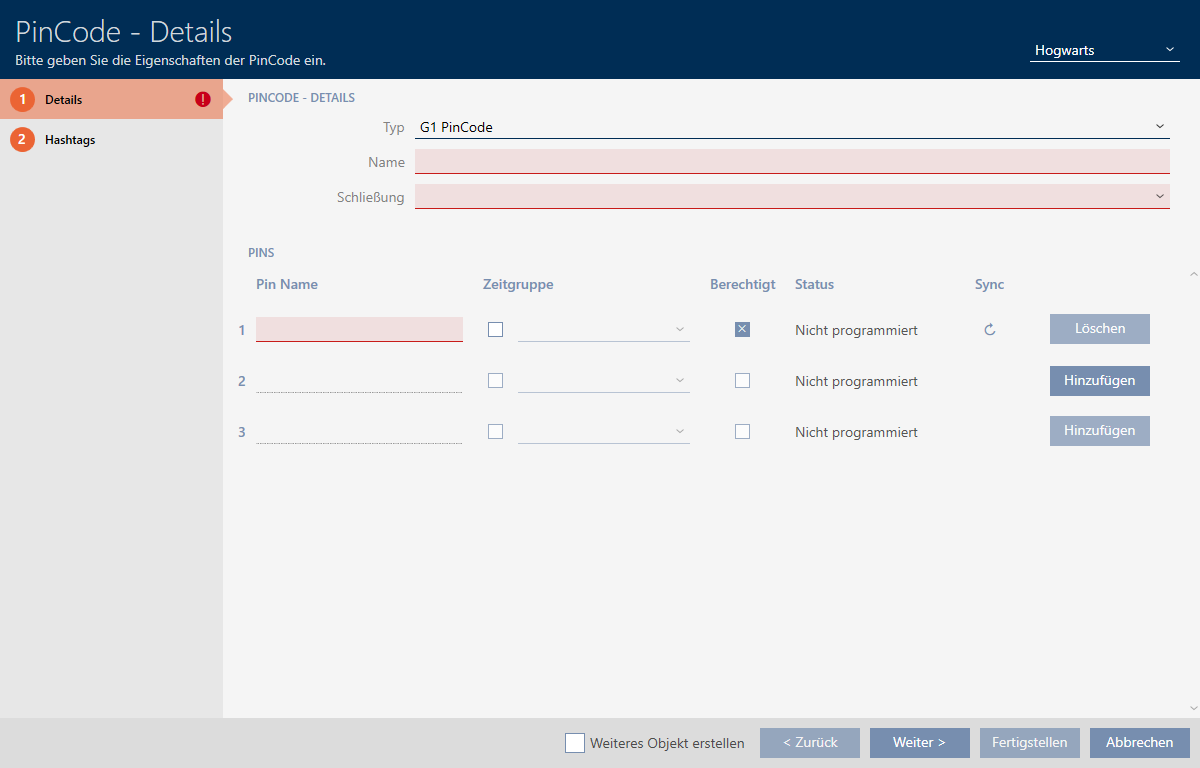
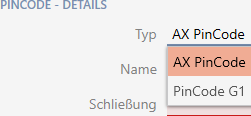
- Selecteer in het dropdownmenu het PinCode-toetsenbord dat u wilt aanmaken.
- Voer in het veld een naam in voor uw PinCode-toetsenbord.
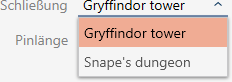
- Selecteer in het dropdownmenu het sluitelement waarin u het PinCode-toetsenbord wilt gebruiken.
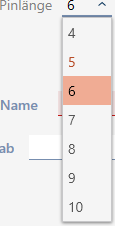
- Als u een PinCode-toetsenbord AX aanmaakt, selecteer dan in het dropdownmenu de lengte van de pincodes.
- Voer in het veld de naam in die in de matrix voor deze pincode moet worden weergegeven.
- Voer een pincode in.
- De rechten worden automatisch ingesteld.
OPMERKING
Dubbele pincodes bij PinCode-toetsenbord AX niet toegestaan
Voor de veiligheid en traceerbaarheid moeten bij een PinCode-toetsenbord alle pincodes verschillend zijn.
Uw AXM Classic herkent dubbele pincodes en markeert ze met rood.
- Wanneer u pas later rechten aan de pincode wilt toewijzen, deactiveert u het selectievakje
 Bevoegd.
 - Wanneer u een activerings-/vervaldatum of de autorisatie in de tijd wilt regelen, klapt u de instellingen van de pincode met
 uit.
uit. - Geef zo nodig in de velden resp. de activerings-/vervaldatum aan.
(:PinCode-toetsenbord AX op de dag nauwkeurig mogelijk, PinCode-toetsenbord 3068: op het uur nauwkeurig mogelijk) - Activeer desgewenst het selectievakje
 Tijdgroep.
 - Het dropdownmenu verschijnt.
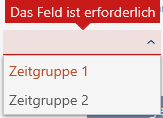
- Selecteer in het dropdownmenu de tijdgroep die u voor deze pincode wilt gebruiken.
- Klik eventueel op de button om meer pincodes aan te maken.
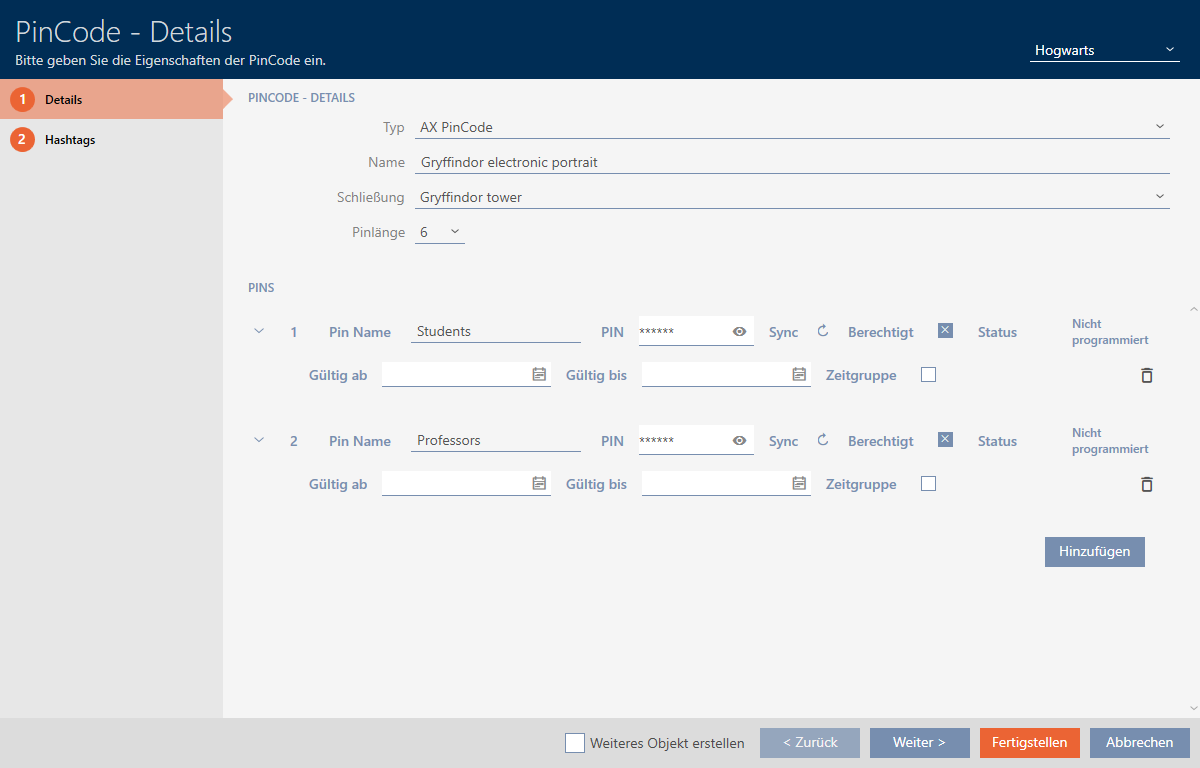
- Ga met de button naar het volgende tabblad of sluit de invoer af met de button .
- Sorteer/filter desgewenst de weergegeven gegevens met
 (zie ). Sorteren en filteren
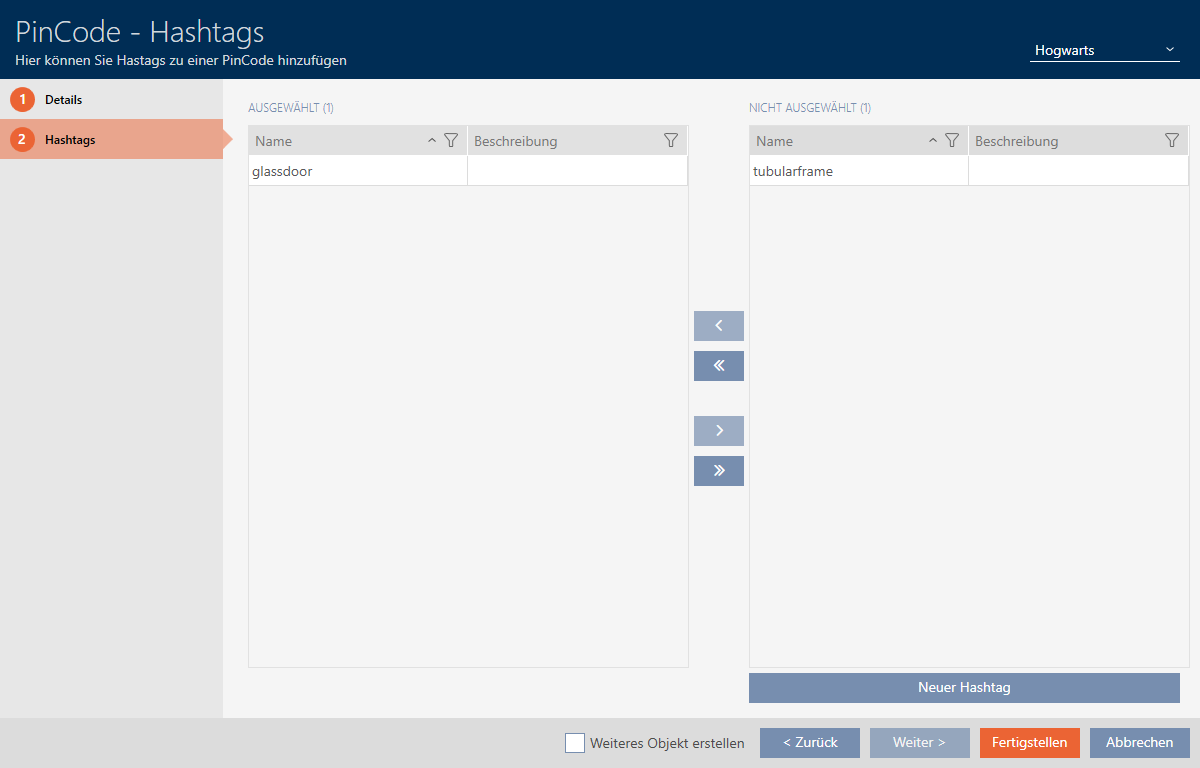
 - Markeer de gewenste hashtags in de rechterkolom (Ctrl+muisklik voor enkele of Shift+muisklik voor meerdere).
- Verplaats met
 alleen de geselecteerde hashtags of verschuif met
  alle hashtags.
 OPMERKING
Dubbelklikken als alternatief voor pijltoetsen
Door te dubbelklikken op een notitie in de lijst verschuift u deze invoer eveneens naar de andere kolom.
- De gemarkeerde hashtags in de linkerkolom worden voor deze pincode gebruikt.
- Activeer het selectievakje Ander object aanmaken om voor de volgende pincode die u wilt aanmaken het venster met dezelfde instellingen open te laten staan.
- Klik op de button om de pincode aan te maken.
- Het venster gaat dicht.
- Nieuw aangemaakte pincode en bijbehorende PIN's wordt opgesomd of in de matrix weergegeven.