Mehrere LockNodes hinzufügen (Automatisch) - Step by Step WO
Sie müssen die Schließungen nicht aus den Kartons nehmen. Dieser Aufbau kann beim Errichter stattfinden.
Benötigte Hardware:
- QR-Scanner mit DataMatrix-Unterstützung (für die Erstellung der Namensliste)
- Netzwerkswitch (idealerweise mit PoE), um mehrere GatewayNodes anzuschließen
- Von anderen IT-Netzwerken getrennter Netzwerkaufbau
HINWEIS

Verfahren ersetzt keine Zuordnung zu GatewayNodes
Dieses Verfahren dient nur dazu, LockNodes in Schließungen möglichst schnell und effizient dem System zuzuweisen und zu programmieren. Die Zuordnung findet später statt (siehe LockNodes automatisch zuweisen).
HINWEIS
Nicht geeignet für RS-485-Systeme
Dieses Verfahren ist nicht für RS-485-Systeme geeignet.
HINWEIS
Begrenzung auf LockNodes für das Projekt mit Namensliste
Die Verwendung der Namensliste ist optional. Ohne Namensliste werden aber alle LockNodes, die sich in Reichweite befinden, dem System hinzugefügt. Das betrifft auch LockNodes, die in anderen Projekten verwendet werden sollen (und die zum Beispiel im gleichen Lager beim Errichter gelagert sind).
- Verwenden Sie die Namensliste.
- TCP-Konfiguration abgeschlossen, idealerweise mit der endgültigen IP-Adresszuordnung (siehe GatewayNodes konfigurieren (TCP)).
- Schließungen beschriftet und gescannt (siehe Namensliste erstellen, erweitern und importieren).
- Namensliste erstellt (siehe Namensliste erstellen, erweitern und importieren).
- Schließungen mit LockNodes durch angeschlossene GatewayNodes erreichbar.
- SmartIntego-Manager geöffnet.
- Klicken Sie mit der rechten Maustaste auf die Navigationswurzel (WaveNet_XX_X).
- Fenster Administration öffnet sich.
- Wählen Sie die Option
 Read list of nicknames.
 - Klicken Sie auf die Schaltfläche OK.
- Fenster Administration schließt sich.
- Wählen Sie die Namensliste aus.
- Importieren Sie die Namensliste.
- Alle Chip-IDs im SmartIntego-Manager werden geprüft und mit dem zugewiesenen Namen aus der Namensliste aktualisiert.
- Namensliste bleibt während gesamter Sitzung im Hintergrund geladen. Alle neu gefundenen GatewayNodes und LockNodes werden automatisch benannt.
- Klicken Sie mit der rechten Maustaste auf die Navigationswurzel (WaveNet_XX_X).
- Fenster Administration öffnet sich.
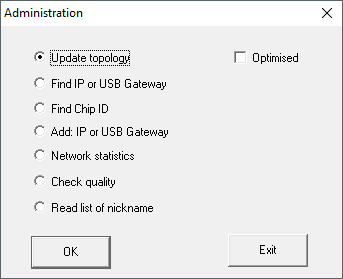
- Wählen Sie die Option Update topology.
- Klicken Sie auf die Schaltfläche OK.
- Fenster Administration schließt sich.
- Rückfrage für Hostnamen öffnet sich.
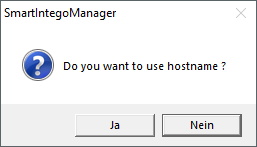
- Lehnen Sie die Verwendung von Hostnamen ab (Arbeiten Sie möglichst immer mit der IP-Adresse, um die Abhängigkeit von DNS-Servern zu verringern).
- Rückfrage für Hostnamen schließt sich.
- Fenster zur Angabe der maximalen Anzahl LockNodes pro GatewayNode öffnet sich.
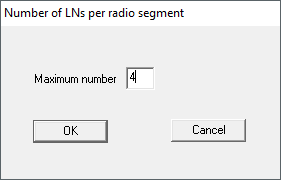
- Geben Sie die maximale Anzahl LockNodes pro GatewayNode an.
HINWEIS
Informationen zur Angabe der maximalen Anzahl LockNodes pro Gateway
Die Anzahl der unterstützten LockNodes kann durch das Integratorsystem beschränkt sein. Das betrifft besonders Integratorsysteme mit Hardwarecontrollern (Beschränkung der Anzahl Schließungen pro Controller).
- Geben Sie in diesem Schritt 50% der maximal durch das Integratorsystem unterstützen Schließungen an.
- So bleiben Kapazitäten für das spätere Verschieben der LockNodes zu den GatewayNodes frei.
- In diesem Beispiel unterstützt das Integratorsystem acht LockNodes pro GatewayNode. Deshalb wird die Anzahl auf vier LockNodes pro GatewayNode beschränkt.
- Klicken Sie auf die Schaltfläche OK.
- Fenster zur Angabe der maximalen Anzahl LockNodes pro GatewayNode schließt sich.
- Fenster Select node öffnet sich.
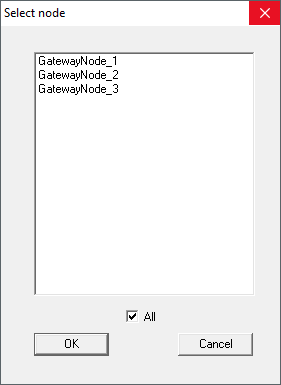
- Wählen Sie alle angeschlossenen GatewayNodes aus.
HINWEIS
Zuweisung in mehreren Durchläufen
Manchmal ist es nicht möglich, alle GatewayNodes gleichzeitig anzuschließen. Die Zuweisung soll aber an allen GatewayNodes stattfinden.
- Stecken Sie die bisherigen GatewayNodes ab.
- Schließen Sie stattdessen die noch nicht zugewiesenen GatewayNodes an.
- Markieren Sie die angeschlossenen GatewayNodes.
- Wiederholen Sie den Durchlauf.
- Durchlauf zeigt erneut alle gefundenen GatewayNodes an.
- Wählen Sie nur GatewayNodes, die noch nicht hinzugefügt oder konfiguriert sind aus.
- Klicken Sie auf die Schaltfläche OK.
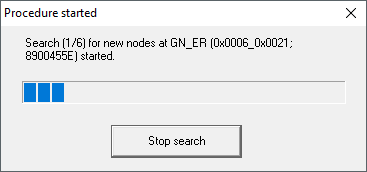
- LockNodes werden anhand der Namensliste gesucht und hinzugefügt (Dauer: Etwa zwei Minuten pro GatewayNode).
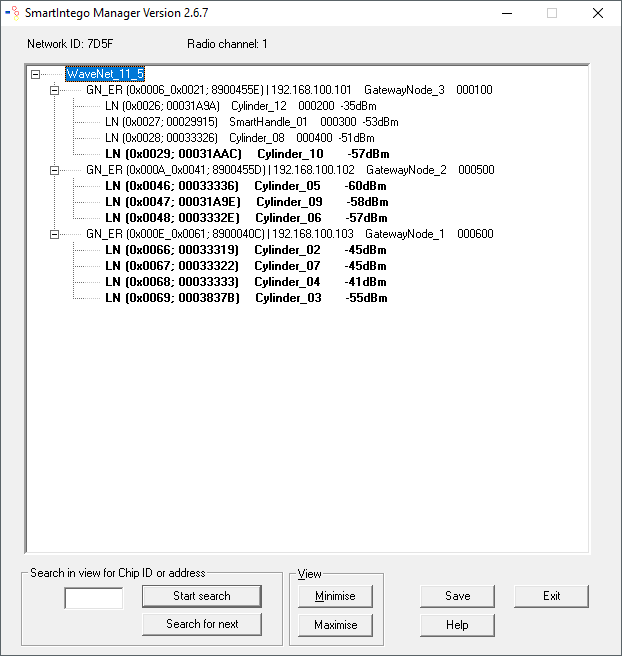
- Hinzugefügte LockNodes werden im Smartntego-Manager angezeigt.
- Klicken Sie auf die Schaltfläche Save.
Nicht erreichte oder nicht zugewiesene LockNodes nachträglich hinzufügen
Es kann passieren, dass LockNodes aus der Namensliste nicht erreicht wurden oder nicht zugewiesen wurden:
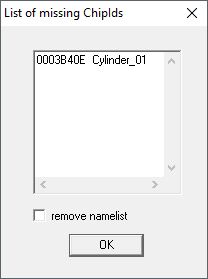
Fügen Sie diese LockNodes mit einer der beiden Optionen manuell hinzu:
- Erneuter Durchlauf: Mehrere LockNodes hinzufügen (Automatisch)
- Einzeln hinzufügen: Einzelne LockNodes hinzufügen
Im Beispiel war der LockNodes zu Anschauungszwecken fälschlicherweise in der Namensliste.
Der SmartIntego-Manager zeigt Ihnen folgende Informationen für die Schließung an:
- WaveNet-Adresse
- Chip-ID
- Name
- Device-Adresse
- Letzter vom SmartIntego-Manager gemessener RSSI-Wert in dBm
HINWEIS
Datenverlust durch unsachgemäßes Beenden
Die Daten werden erst mit dem ordnungsgemäßen Beenden des SmartIntego-Managers in das SmartIntego-Tool (WO) übertragen. Im SmartIntego-Tool (WO) sind die Dateien nach dem Speichern permanent in der *ikp-Datei gespeichert.
- Klicken Sie auf die Schaltfläche Save.
- Beenden Sie den SmartIntego-Manager ordnungsgemäß über die Schaltfläche Exit.