Ajoutez plusieurs nœuds réseaux (automatiquement) - Étape par étape WO
Vous ne devez pas sortir les fermetures du carton. Ce montage peut avoir lieu chez l’installateur.
Matériel nécessaire :
- Scanner QR avec prise en charge DataMatrix (pour la création de la liste de noms)
- Commutateur réseau (dans l’idéal avec PoE) pour raccorder plusieurs nœuds routeurs
- Structure réseau séparée des autres réseaux informatiques
NOTE

La procédure ne remplace pas l’affectation aux nœuds routeurs
Cette procédure sert uniquement à associer rapidement et efficacement au système les nœuds réseaux des fermetures et à les programmer. L’affectation a lieu plus tard (voir Attribuer automatiquement des nœuds réseaux).
NOTE
Non compatible avec les systèmes RS-485
Cette procédure n’est pas compatible avec les systèmes RS-485.
NOTE
Limitation aux nœuds réseaux du projet avec la liste de noms
L’utilisation de la liste de noms est facultative. Cependant, sans liste de noms, tous les nœuds réseaux qui se trouvent à portée sont ajoutés au système. Cela concerne également les nœuds réseaux qui doivent être utilisés dans d’autres projets (et qui sont par exemple stockés dans le même entrepôt chez l’installateur).
- Utilisez la liste de noms.
- Configuration TCP terminée, dans l’idéal avec l’affectation des adresses IP définitives (voir Configurer des nœuds routeurs (TCP)).
- Fermetures étiquetées et scannées (voir Créer, compléter et importer une liste de noms).
- Liste de noms créée (voir Créer, compléter et importer une liste de noms).
- Fermetures avec nœuds réseaux accessibles avec les nœuds routeurs raccordés.
- Gestionnaire SmartIntego ouvert.
- Avec le bouton droit de la souris, cliquez sur la racine de navigation (WaveNet_XX_X).
- La fenêtre Administration s’ouvre.
- Sélectionnez l’option
 Read list of nicknames.
 - Cliquez sur le bouton OK.
- La fenêtre Administration se ferme.
- Sélectionnez la liste de noms.
- Importez la liste de noms.
- Tous les ID de puce du gestionnaire SmartIntego sont vérifiés et actualisés avec le nom attribué d’après la liste de noms.
- La liste de noms reste chargée en arrière-plan pendant toute la session. Un nom est attribué automatiquement à tous les nouveaux nœuds routeurs et nœuds réseaux trouvés.
- Avec le bouton droit de la souris, cliquez sur la racine de navigation (WaveNet_XX_X).
- La fenêtre Administration s’ouvre.
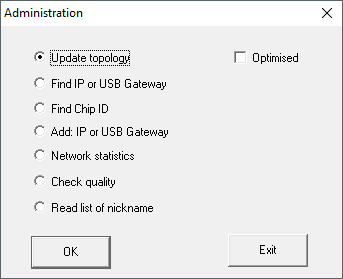
- Sélectionnez l’option Update topology.
- Cliquez sur le bouton OK.
- La fenêtre Administration se ferme.
- La confirmation du nom d’hôte s’ouvre.
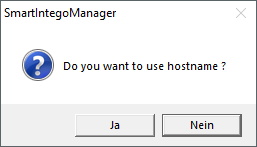
- Refusez l’utilisation des noms d’hôte (dans la mesure du possible, travaillez toujours avec l’adresse IP pour réduire la dépendance à l’égard des serveurs DNS).
- La confirmation du nom d’hôte se ferme.
- La fenêtre d’indication du nombre maximal de nœuds réseaux par nœud routeur s’ouvre.
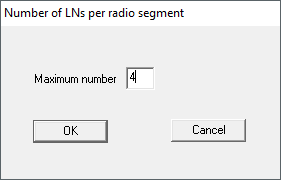
- Indiquez le nombre maximal de nœuds réseaux par nœud routeur.
NOTE
Informations sur l’indication du nombre maximal de nœuds réseaux par passerelle
Le nombre de nœuds réseaux pris en charge peut être limité par le système de l’intégrateur. Cela concerne notamment les systèmes de l’intégrateur avec contrôleurs matériels (limitation du nombre de fermetures par contrôleur).
- Dans ce cas, indiquez 50 % du nombre maximal de fermetures prises en charge par le système de l’intégrateur.
- Des capacités restent ainsi disponibles pour le déplacement ultérieur des nœuds réseaux vers les nœuds routeurs.
- Dans cet exemple, le système de l’intégrateur prend en charge huit nœuds réseaux par nœud routeur. C’est pourquoi le nombre de nœuds réseaux par nœud routeur est limité à quatre.
- Cliquez sur le bouton OK.
- La fenêtre d’indication du nombre maximal de nœuds réseaux par nœud routeur se ferme.
- La fenêtre Select node s’ouvre.
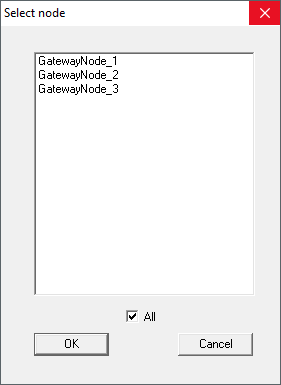
- Sélectionnez tous les nœuds routeurs raccordés.
NOTE
Attribution en plusieurs exécutions
Parfois, il n’est pas possible de raccorder tous les nœuds routeurs en même temps. Cependant, tous les nœuds routeurs doivent être attribués.
- Débranchez les nœuds routeurs utilisés jusqu’à présent.
- Raccordez à la place les nœuds routeurs qui n’ont pas encore été attribués.
- Sélectionnez les nœuds routeurs raccordés.
- Répétez l’exécution.
- L’exécution affiche à nouveau tous les nœuds routeurs trouvés.
- Sélectionnez uniquement les nœuds routeurs qui n’ont pas encore été ajoutés ou configurés.
- Cliquez sur le bouton OK.
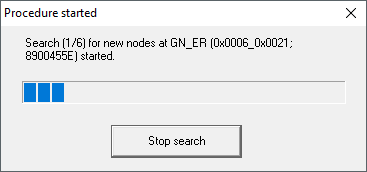
- Les nœuds réseaux sont recherchés et ajoutés à l’aide de la liste de noms (durée : environ deux minutes par nœud routeur).
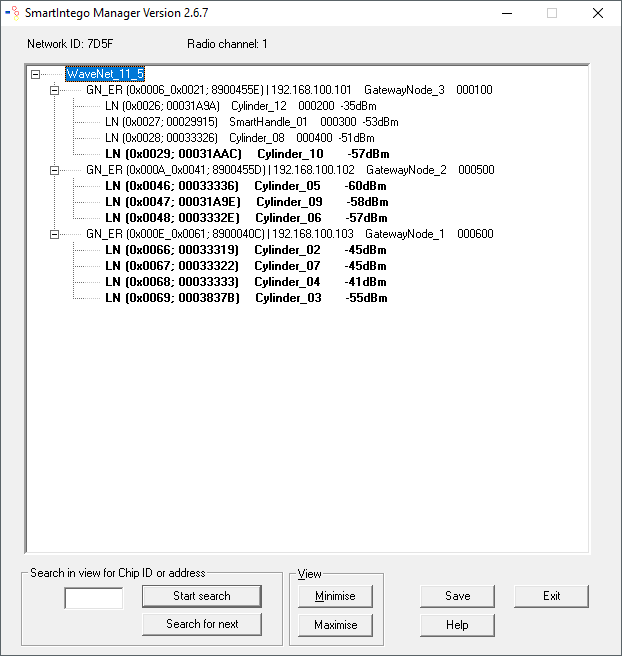
- Les nœuds réseaux ajoutés sont affichés dans le gestionnaire SmartIntego.
- Cliquez sur le bouton Save.
Ajouter ultérieurement des nœuds réseaux non accessibles ou non attribués
Il est possible que des nœuds réseaux ne soient pas atteints ou attribués à partir de la liste de noms :
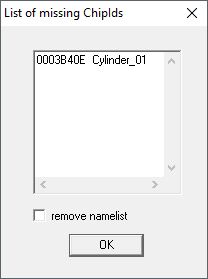
Ajoutez manuellement ces nœuds réseaux au moyen de l’une des deux options suivantes :
- Nouvelle exécution : Ajoutez plusieurs nœuds réseaux (automatiquement)
- Ajout individuel : Ajouter des nœuds réseaux individuels
Dans l’exemple, le nœud réseau était dans la liste de noms de façon erronée à titre d’illustration.
Le gestionnaire SmartIntego indique les informations suivantes concernant la fermeture :
- Adresse WaveNet
- ID de puce
- Nom
- Adresse d’appareil
- Dernière valeur RSSI mesurée par le gestionnaire SmartIntego en dBm
NOTE
Perte de données suite à un arrêt incorrect
Lors de l’arrêt du gestionnaire SmartIntego, les données sont d’abord transférées dans l’outil SmartIntego (WO). Dans l’outil SmartIntego (WO), les données sont enregistrées en permanence dans le fichier *.ikp après l’enregistrement.
- Cliquez sur le bouton Save.
- Arrêtez correctement le gestionnaire SmartIntego au moyen du bouton Exit.