RS-485: Einzelne GatewayNodes hinzufügen - Step by Step WO
- GatewayNode bestromt und angeschlossen.
- RS-485 konfiguriert (siehe RS-485 ConfigNode).
- ConfigNode konfiguriert (siehe RS-485 ConfigNode).
- SmartIntego-Manager geöffnet.
- Klicken Sie mit der rechten Maustaste auf den Eintrag des ConfigNode.
- Fenster Administration öffnet sich.
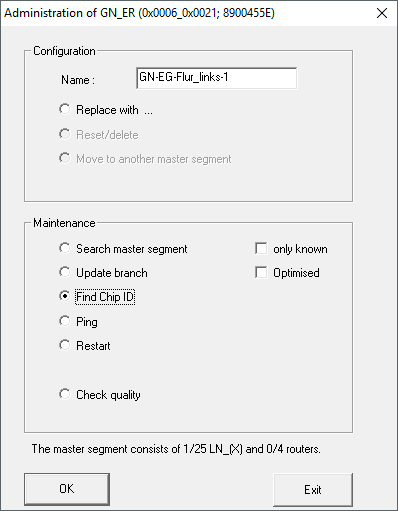
- Wählen Sie die Option
 Find Chip ID.
 - Klicken Sie auf die Schaltfläche OK.
- Fenster Administration schließt sich.
- Fenster Search for node öffnet sich.
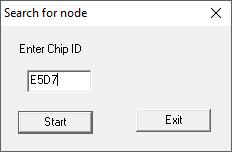
- Geben Sie die Chip-ID ohne führende Nullen ein (Beispiel: E5D7).
- Klicken Sie auf die Schaltfläche Starten.
- Fenster Search for node schließt sich.
- SmartIntego-Manager sucht nach Chip-ID.
- Klicken Sie mit der rechten Maustaste auf den Eintrag des neuen GatewayNodes.
HINWEIS

Namensvergabe durch Namenliste
Wenn Sie eine Namensliste verwenden (siehe Namensliste erstellen, erweitern und importieren), dann müssen Sie die GatewayNodes nicht mehr benennen.
- Fenster Administration öffnet sich.
- Geben Sie den Namen Ihres GatewayNodes an.
- Klicken Sie auf die Schaltfläche OK.
- Fenster Administration schließt sich.
- Klicken Sie auf die Schaltfläche Save.
- SmartIntego-Manager nimmt Kontakt zum GatewayNode auf.
- SmartIntego-Manager weist GatewayNode Device-Adresse zu.
- SmartIntego-Manager speichert Routingtabelle im GatewayNode.
- Klicken Sie auf die Schaltfläche Save.
HINWEIS
Datenverlust durch unsachgemäßes Beenden
Die Daten werden erst mit dem ordnungsgemäßen Beenden des SmartIntego-Managers in das SmartIntego-Tool (WO) übertragen. Im SmartIntego-Tool (WO) sind die Dateien nach dem Speichern permanent in der *ikp-Datei gespeichert.
- Klicken Sie auf die Schaltfläche Save.
- Beenden Sie den SmartIntego-Manager ordnungsgemäß über die Schaltfläche Exit.