Meerdere LockNodes toevoegen (automatisch) - Step by Step WO
U hoeft de sluitelementen niet uit de dozen te nemen. Deze opbouw kan bij de installateur plaatsvinden.
Benodigde hardware:
- QR-scanner met DataMatrix-ondersteuning (om een namenlijst aan te maken)
- Netwerkschakelaar (idealiter met PoE) om meerdere GatewayNodes aan te sluiten
- Netwerkopbouw gescheiden van andere IT-netwerken
OPMERKING

Procedure vervangt geen toewijzing aan GatewayNodes
Deze procedure dient alleen om LockNodes in sluitelementen zo snel en efficiënt mogelijk aan het systeem toe te wijzen en te programmeren. De toewijzing vindt later plaats (zie LockNodes automatisch toewijzen).
OPMERKING
Niet geschikt voor RS-485-systemen
Deze procedure is niet geschikt voor RS-485-systemen.
OPMERKING
Beperking tot LockNodes voor het project met namenlijst
Het gebruik van de namenlijst is optioneel. Zonder namenlijst worden echter alle LockNodes die zich binnen bereik bevinden aan het systeem toegevoegd. Dit betreft ook LockNodes die in andere projecten moeten worden gebruikt (en die bijvoorbeeld in hetzelfde magazijn bij de installateur zijn opgeslagen).
- Gebruik de namenlijst.
- TCP-configuratie voltooid, idealiter met de uiteindelijke toewijzing van het IP-adres (zie GatewayNodes configureren (TCP)).
- Sluitelementen met opschrift en gescand (zie Namenlijst aanmaken, uitbreiden en importeren).
- Namenlijst opgesteld (zie Namenlijst aanmaken, uitbreiden en importeren).
- Sluitelementen met LockNodes door aangesloten GatewayNodes bereikbaar.
- SmartIntego Manager geopend.
- Klik met de rechter muistoets op het navigatie-element (WaveNet_XX_X).
- Het venster Administration gaat open.
- Selecteer de optie
 Read list of nicknames.
 - Klik op de button OK.
- Het venster gaat Administration dicht.
- Selecteer de lijst met namen.
- Importeer de namenlijst.
- Alle chip-ID's in de SmartIntego Manager worden gecontroleerd en met de toegewezen naam uit de lijst met namen geactualiseerd.
- Namenlijst blijft gedurende de hele sessie op de achtergrond geladen. Alle nieuw gevonden GatewayNodes en LockNodes worden automatisch benoemd.
- Klik met de rechter muistoets op het navigatie-element (WaveNet_XX_X).
- Het venster Administration gaat open.
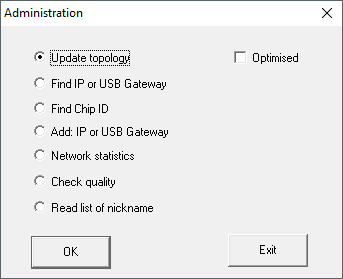
- Selecteer de optie Update topology.
- Klik op de button OK.
- Het venster gaat Administration dicht.
- De controlevraag voor hostnamen verschijnt.
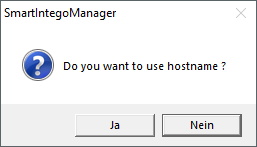
- Wijs het gebruik van hostnamen af (werk altijd met het IP-adres om de afhankelijkheid van DNS-servers te beperken).
- De controlevraag voor hostnamen verdwijnt.
- Het venster voor de aanduiding van het maximale aantal LockNodes per GatewayNode gaat open.
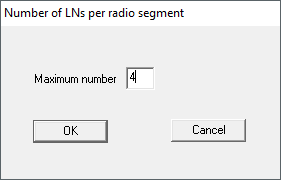
- Geef het maximale aantal LockNodes per GatewayNode aan.
OPMERKING
Informatie over de vermelding van het maximale aantal LockNodes per Gateway
Het aantal ondersteunde LockNodes kan door het integratorsysteem beperkt zijn. Dit betreft met name integratorsystemen met hardware-controllers (beperking van het aantal sluitelementen per controller).
- Geef in deze stap 50% van de maximaal door het integratorsysteem ondersteunde sluitelementen aan.
- Zo blijven capaciteiten beschikbaar om later LockNodes naar de GatewayNodes te verplaatsen.
- In dit voorbeeld ondersteunt het integratorsysteem acht LockNodes per GatewayNode. Daarom wordt het aantal LockNodes per GatewayNode beperkt.
- Klik op de button OK.
- Venster voor de aanduiding van het maximale aantal LockNodes per GatewayNode gaat dicht.
- Het venster Select node gaat open.
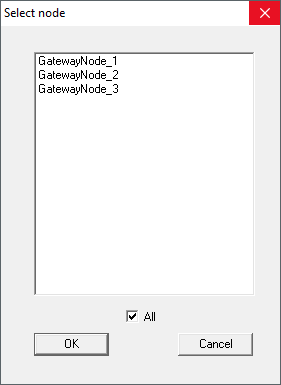
- Selecteer alle aangesloten GatewayNodes.
OPMERKING
Meerdere keren toewijzen
Soms is het niet mogelijk om alle GatewayNodes tegelijk aan te sluiten. De toewijzing moet echter bij alle GatewayNodes plaatsvinden.
- Koppel de vorige GatewayNodes los.
- Sluit in plaats daarvan de nog niet toegewezen GatewayNodes aan.
- Markeer de aangesloten GatewayNodes.
- Herhaal de procedure.
- De procedure toont opnieuw alle gevonden GatewayNodes.
- Selecteer alleen GatewayNodes die nog niet zijn toegevoegd of geconfigureerd.
- Klik op de button OK.
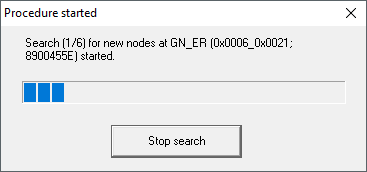
- LockNodes worden aan de hand van de namenlijst gezocht en toegevoegd (duur: ca. 2 minuten per GatewayNode).
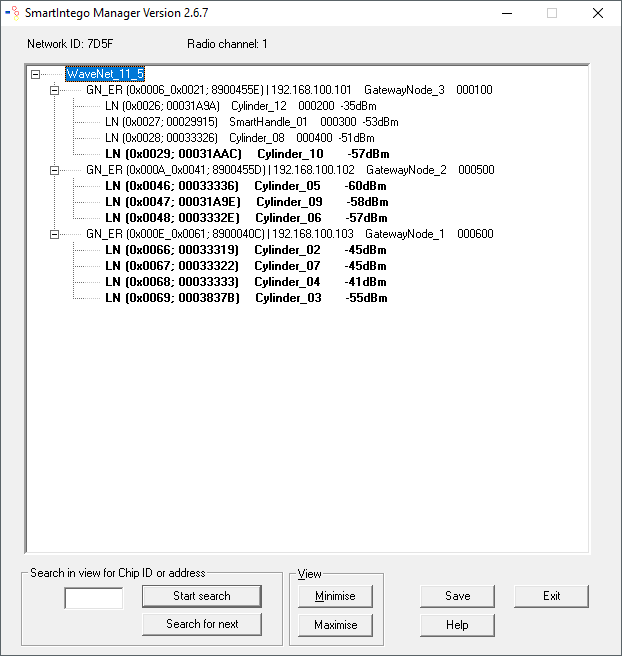
- Toegevoegde LockNodes worden in de SmartIntego Manager weergegeven.
- Klik op de button Save.
Niet bereikte of niet toegewezen LockNodes achteraf toevoegen
Het kan gebeuren dat LockNodes uit de lijst met namen niet zijn bereikt of niet zijn toegewezen:
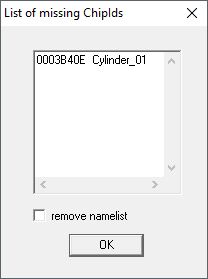
voeg deze LockNodes handmatig toe met een van de twee opties:
- procedure opnieuw starten: Meerdere LockNodes toevoegen (automatisch)
- afzonderlijk toevoegen: Afzonderlijke LockNodes toevoegen
In het voorbeeld stond de LockNode ten behoeve van de weergave ten onrechte in de lijst met namen.
De SmartIntego Manager geeft de volgende informatie voor het sluitelement weer:
- WaveNet-adres
- chip-ID
- naam
- device-adres
- laatste door de SmartIntego Manager gemeten RSSI-waarde in dBm
OPMERKING
Verlies van gegevens door onjuist beëindigen
De gegevens worden pas bij het correct beëindigen van de SmartIntego Manager doorgegeven aan de SmartIntego Tool (WO). In de SmartIntego Tool (WO) zijn de bestanden na het opslaan permanent in het * ikp-bestand opgeslagen.
- Klik op de button Save.
- Beëindig de SmartIntego Manager correct met de button Exit.