GatewayNode aktualisieren - Step by Step WO
GatewayNodes mit Ethernet-Anschluss
- Ein Firmware-Update dauert etwa eine Minute.
- Ein Firmware-Update verändert die Konfiguration nicht.
- Während des Firmware-Updates ist der GatewayNode für das Integratorsystem nicht verfügbar.
Sie können die Firmware mit dem Operations-, Administration- and Maintenance-Tool (OAM-Tool) selbst aktualisieren (nur GN2). Das OAM-Tool ist kostenlos im Downloadbereich auf der SimonsVoss-Website ( https://www.simons-voss.com) verfügbar. Sie müssen das OAM-Tool nicht installieren.
- Aktuellste Version des OAM-Tools geöffnet (siehe GatewayNode suchen).
- GatewayNode aufgelistet (siehe GatewayNode suchen).
- Änderung der IP über das OAM-Tool erlaubt (siehe OAM-Tool-Zugriff deaktivieren).
- Aktuelle Firmware des RouterNodes 40.1X oder neuer.
- GatewayNode vom Typ GN2
- Firmwaredatei (.REL) verfügbar (enthalten in Ihrem SI-TechKit).
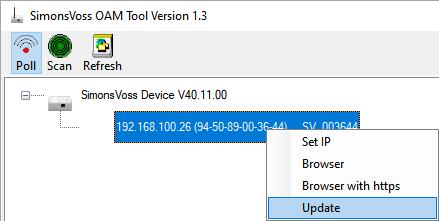
- Öffnen Sie mit einem Rechtsklick auf den Eintrag des GatewayNodes, den Sie aktualisieren wollen, das Kontextmenü.
- Wählen Sie den Eintrag aus.
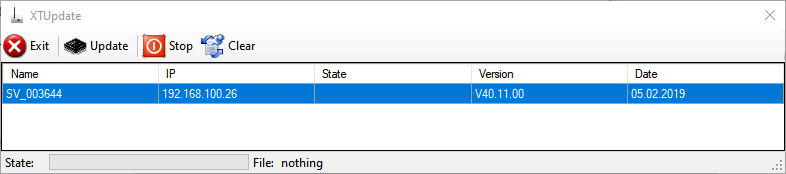
- Fenster xtupdate mit einer GatewayNode-Liste öffnet sich.
HINWEIS

Update mehrerer GatewayNodes
Das OAM-Tool bleibt geöffnet. Sie können der Updateliste im Fenster xtupdate weitere Einträge hinzufügen.
- Markieren Sie einen weiteren GatewayNode im OAM-Tool.
- Wählen Sie den Eintrag aus.
- GatewayNode ist der Updateliste im Fenster xtupdate hinzugefügt.
- Wiederholen Sie die Schritte so lange, bis alle GatewayNodes, die sie aktualisieren möchten, in der Updateliste sind.
- GatewayNodes sind der Updateliste im Fenster xtupdate hinzugefügt.
- Stellen Sie sicher, dass die GatewayNodes, die Sie aktualisieren wollen, markiert sind.
- Klicken Sie auf die Schaltfläche Update.
- Explorerfenster öffnet sich.
- Navigieren Sie zum Speicherort der Firmwaredatei.
- Markieren Sie die Firmwaredatei.
- Klicken Sie auf die Schaltfläche Öffnen.
- Explorerfenster schließt sich.
- Firmware der GatewayNodes wird aktualisiert.
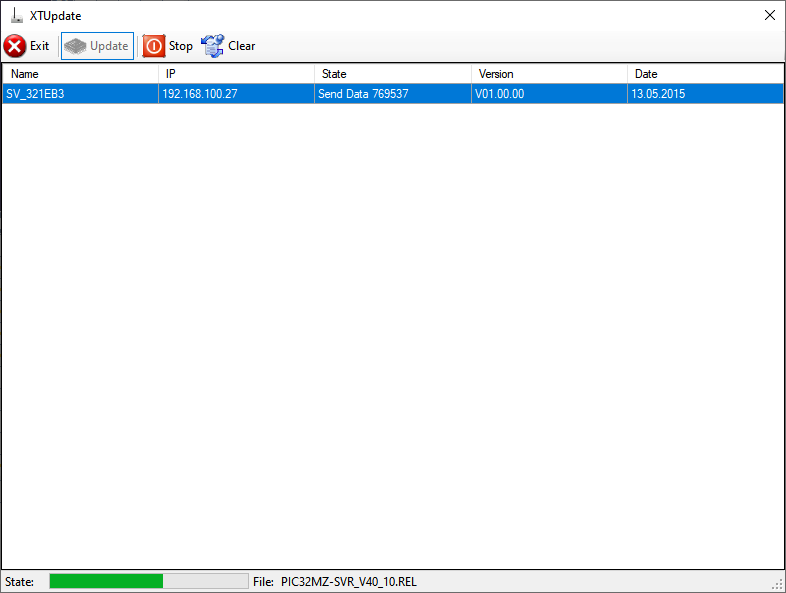
- Fenster AKForms öffnet sich.
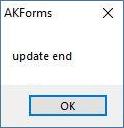
- Klicken Sie auf die Schaltfläche OK.
- Fenster AKForms schließt sich.
- Klicken Sie auf die Schaltfläche Exit.
- Fenster xtupdate schließt sich.
- Firmware der GatewayNodes ist aktualisiert.