Programmierten LockNode und unprogrammierte Schließung zurücksetzen - Step by Step WO
LockNode zurücksetzen
- SmartIntego-Tool (WO) geöffnet.
- Zwei weitere typgleiche Schließungen verfügbar.
- Zwei GatewayNodes verfügbar..
- SI.SmartCD verfügbar.
- Erstellen Sie im SmartIntego-Tool (WO)l ein zweites Projekt mit einer anderen SID (siehe SmartIntego-Projekt erstellen).
- Fügen Sie einen GatewayNode diesem Projekt hinzu (siehe GatewayNodes hinzufügen).
- Fügen Sie die zweite Schließung hinzu (siehe LockNodes hinzufügen).
- Programmieren Sie den LockNode der zweiten Schließung und die zweite Schließung (siehe Schließungen programmieren).
- Zweites System aufgebaut.
- Erstellen Sie im SmartIntego-Tool (WO)l ein drittes Projekt mit einer anderen SID (siehe SmartIntego-Projekt erstellen).
- Fügen Sie den zweiten GatewayNode diesem Projekt hinzu (siehe GatewayNodes hinzufügen).
- Fügen Sie die dritten Schließung hinzu (siehe LockNodes hinzufügen).
- Programmieren Sie den LockNode der dritten Schließung und die dritte Schließung (siehe Schließungen programmieren).
- Drittes System aufgebaut.
- Bauen Sie die LockNodes aus allen Schließungen aus (siehe Kurzanleitung oder Handbuch).
- Bauen Sie den LockNode der alten Schließung in die zweite Schließung ein.
- Schließung piept und blinkt viermal rot.
- Bauen Sie den LockNode der alten Schließung wieder aus der zweiten Schließung aus.
- Bauen Sie den LockNode der alten Schließung in die dritte Schließung ein.
- Schließung piept und blinkt viermal rot.
- Bauen Sie den LockNode der alten Schließung wieder aus der dritten Schließung aus.
- Bauen Sie den LockNode der alten Schließung wieder in die alte Schließung ein.
- Schließung piept und blinkt viermal rot.
- Bauen Sie die LockNodes der zweiten und der dritten Schließungen wieder in die ursprünglichen Schließungen ein.
- LockNode ist zurückgesetzt.
- Setzen Sie danach ggfs. die zweite und dritte Schließung, die LockNodes und den GatewayNode mit dem SmartIntego-Manager und dem SmartIntego-Tool (WO)l wieder zurück.
Schließung zurücksetzen
- SmartIntego-Tool (WO) geöffnet.
- LockNode wie beschrieben zurückgesetzt.
- Positionieren Sie das Programmiergerät an der Schließung (Beispiel: Schließzylinder).
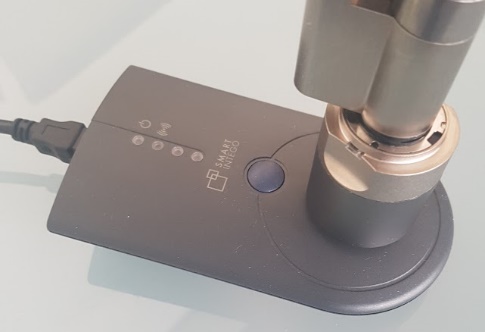
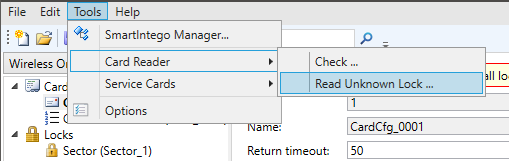
- Lesen Sie die Schließung über Tools und aus.
- Zusammenfassung der ausgelesenen Schließung wird angezeigt.
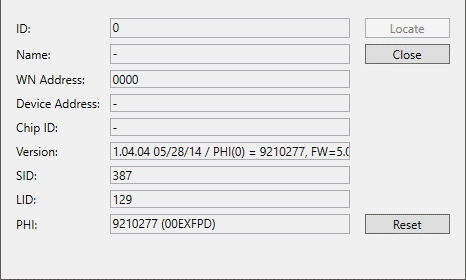
- Klicken Sie auf die Schaltfläche Reset
- Schließanlagenpasswort wird abgefragt.
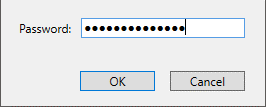
- Geben Sie das Schließanlagenpasswort ein.
- Klicken Sie auf die Schaltfläche OK.
- Schließung wird zurückgesetzt.
- Schließung und LockNode zurückgesetzt.