Einzelne LockNodes hinzufügen - Step by Step WO
- LockNode von mindestens einem GatewayNode erreichbar.
- SmartIntego-Manager geöffnet.
- Klicken Sie mit der rechten Maustaste auf den GatewayNode, mit dem Sie nach dem LockNode suchen wollen.
- Fenster Administration öffnet sich.
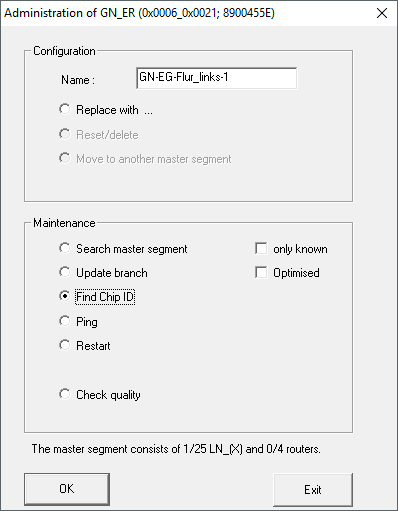
- Wählen Sie die Option
 Find Chip ID.
 - Klicken Sie auf die Schaltfläche OK.
- Fenster Administration schließt sich.
- Fenster Search for node öffnet sich.
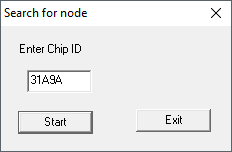
- Tragen Sie die Chip-ID ohne führende Nullen ein (Siehe LockNode, Verpackung des LockNodes oder mitgelieferter Aufkleber).
- Klicken Sie auf die Schaltfläche Start.
- Fenster Search for node schließt sich.
- Suche wird durchgeführt.
- Fenster Results öffnet sich.
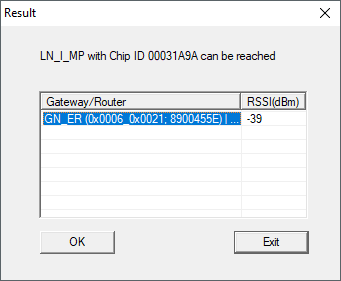
- Markieren Sie den Eintrag des GatewayNodes.
- Klicken Sie auf die Schaltfläche OK.
- Fenster Results schließt sich.
- Klicken Sie mit der rechten Maustaste auf den Eintrag des neuen LockNodes.
- Fenster Administration öffnet sich.
- Tragen Sie einen Namen ein (Alternative: Namensliste zur Aktualisierung der Namen, siehe Namensliste erstellen, erweitern und importieren).
- Klicken Sie auf die Schaltfläche OK.
- Fenster Administration schließt sich.
- LockNode ist hinzugefügt.
Ansicht nach Import
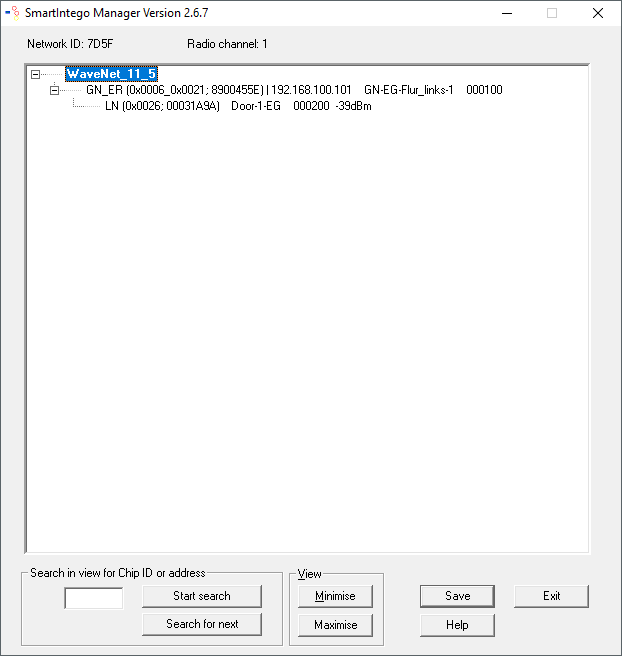
Der SmartIntego-Manager zeigt Ihnen folgende Informationen für die Schließung an:
- WaveNet-Adresse
- Chip-ID
- Name
- Device-Adresse
- Letzter vom SmartIntego-Manager gemessener RSSI-Wert in dBm
Import in SmartIntego-Tool (WO)
- Klicken Sie auf die Schaltfläche Save.
- Klicken Sie auf die Schaltfläche Exit.
- Werte in SmartIntego-Tool (WO) übertragen und gespeichert.
HINWEIS

Datenverlust durch unsachgemäßes Beenden
Die Daten werden erst mit dem ordnungsgemäßen Beenden des SmartIntego-Managers in das SmartIntego-Tool (WO) übertragen. Im SmartIntego-Tool (WO) sind die Dateien nach dem Speichern permanent in der *ikp-Datei gespeichert.
- Klicken Sie auf die Schaltfläche Save.
- Beenden Sie den SmartIntego-Manager ordnungsgemäß über die Schaltfläche Exit.