RS-485: Mehrere GatewayNodes hinzufügen - Step by Step WO
- Alle GatewayNodes bestromt und montiert.
- RS-485 konfiguriert (siehe RS-485 ConfigNode)
- SmartIntego-Manager geöffnet.
- Klicken Sie mit der rechten Maustaste auf den Eintrag des ConfigNodes.
- Fenster Administration öffnet sich.
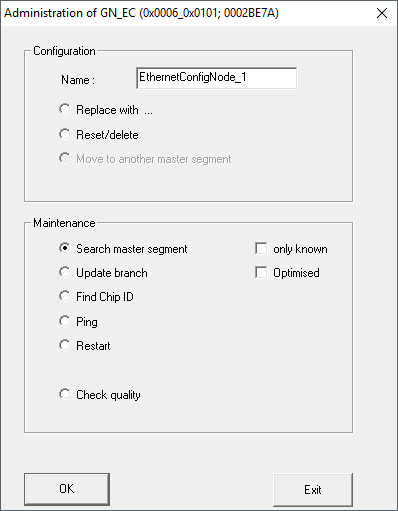
- Wählen Sie die Option
 Search master segment.
 - Klicken Sie auf die Schaltfläche OK.
- Fenster Administration schließt sich.
- SmartIntego-Manager durchsucht Mastersegment.
- Fenster Search results öffnet sich.
Spalte "Nodes in this segment" → Dem aktuellen ConfigNode zugewiesene GatewayNodes
Spalte "Nodes in other segments" → Anderen ConfigNodes zugewiesene GatewayNodes
Spalte "New Nodes" → GatewayNodes ohne Zuweisung
RSSI-Wert aller Spalten bezieht sich auf die Verbindung vom aktuellen ConfigNode zu den GatewayNodes. Werte > -100 dBm sind bei verkabelten Komponenten normal. 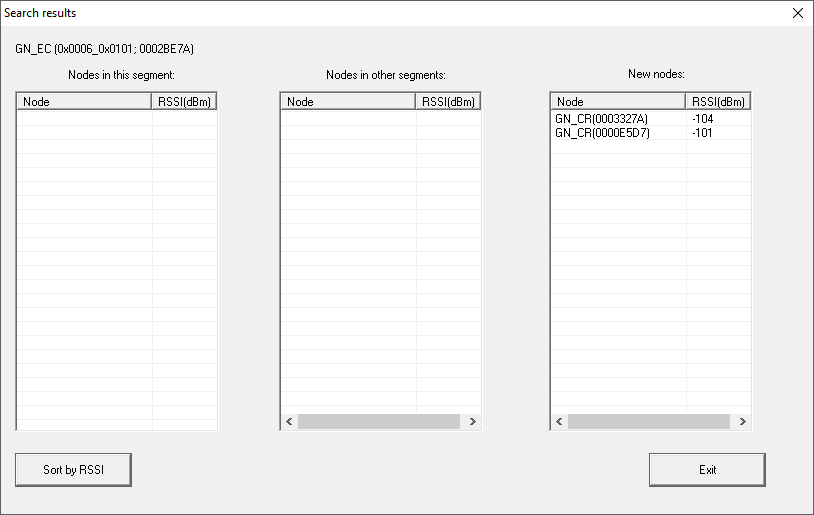
- Wählen Sie die neuen GatewayNodes aus, die sie dem aktuellen Segment hinzufügen wollen (Strg+Auswahl mit der Maus).
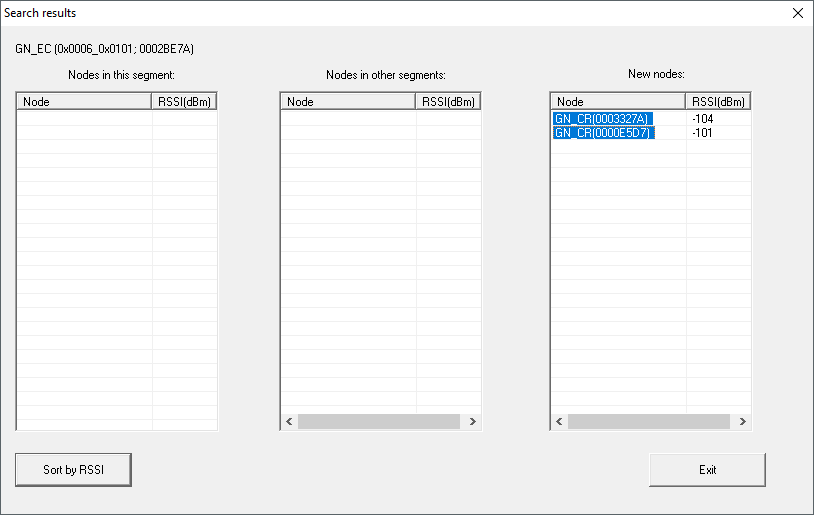
- Ziehen Sie die GatewayNodes per Drag-and-Drop in die Spalte "Nodes in this segment".
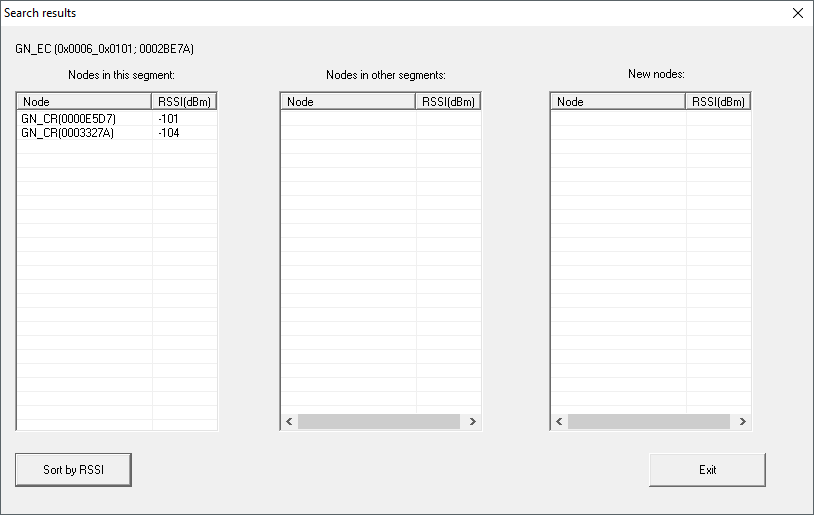
- Klicken Sie auf die Schaltfläche Exit.
- Fenster Search results schließt sich.
- Klicken Sie mit der rechten Maustaste auf den Eintrag des neuen GatewayNodes.
HINWEIS

Namensvergabe durch Namenliste
Wenn Sie eine Namensliste verwenden (siehe Namensliste erstellen, erweitern und importieren), dann müssen Sie die GatewayNodes nicht mehr benennen.
- Fenster Administration öffnet sich.
- Geben Sie den Namen Ihres GatewayNodes an.
- Klicken Sie auf die Schaltfläche OK.
- Fenster Administration schließt sich.
- Klicken Sie auf die Schaltfläche Save.
- SmartIntego-Manager nimmt Kontakt zum GatewayNode auf.
- SmartIntego-Manager weist GatewayNode Device-Adresse zu.
- SmartIntego-Manager speichert Routingtabelle im GatewayNode.
- Wiederholen Sie ggfs. die Benennung für die anderen GatewayNodes.
- Fügen Sie ggfs. weitere Schließungen zum neuen Segment hinzu.
- Klicken Sie auf die Schaltfläche Save.
- SmartIntego-Manager nimmt Kontakt zum GatewayNode auf.
- SmartIntego-Manager weist GatewayNode Device-Adresse zu.
- SmartIntego-Manager speichert Routingtabelle im GatewayNode.
- Klicken Sie auf die Schaltfläche Save.
HINWEIS
Datenverlust durch unsachgemäßes Beenden
Die Daten werden erst mit dem ordnungsgemäßen Beenden des SmartIntego-Managers in das SmartIntego-Tool (WO) übertragen. Im SmartIntego-Tool (WO) sind die Dateien nach dem Speichern permanent in der *ikp-Datei gespeichert.
- Klicken Sie auf die Schaltfläche Save.
- Beenden Sie den SmartIntego-Manager ordnungsgemäß über die Schaltfläche Exit.