Tilføjelse af flere LockNodes (automatisk) - Step by Step WO
Låsesystemerne skal ikke tages ud af kasserne. Denne opbygning kan ske hos opretteren.
Nødvendig hardware:
- QR-scanner med DataMatrix-understøttelse (til oprettelse af navneliste)
- Netværksswitch (ideelt med PoE) til tilslutning af flere GatewayNodes
- Netværksopbygning adskilt fra andre IT-netværk
BEMÆRK

Fremgangsmåde erstatter ingen tildeling til GatewayNodes
Denne fremgangsmåde bruges til at tildele og programmere LockNodes i låsesystemer helst hurtigt og effektivt. Tildelingen sker senere (se Automatisk tildeling af LockNodes).
BEMÆRK
Ikke egnet til RS-485-systemer
Denne fremgangsmåde er ikke egnet til RS-485-systemer.
BEMÆRK
Begrænsning til LockNodes til projektet med navneliste
Anvendelse af navneliste er valgfrit. Men uden navneliste tilføjes alle LockNodes, der befinder sig inden for rækkevidde, til systemet. Det vedrører også LockNodes, der skal anvendes i andre projekter (og som eksempelvis opbevares i samme lager ved opretteren).
- Anvend navnelisten.
- TCP-konfiguration afsluttet, ideelt med endegyldig IP-adressetildeling (se Konfiguration af GatewayNodes (TCP)).
- Låsesystemer mærket og scannet (se Oprettelse, udvidelse og import af navneliste).
- Navneliste oprettet (se Oprettelse, udvidelse og import af navneliste).
- Låsesystemer med LockNodes tilgængelige ved hjælp af tilsluttede GatewayNodes.
- SmartIntego-manager åbner.
- Klik med højre musetast på navigationsroden (WaveNet_XX_X).
- Vinduet Administration åbner.
- Vælg funktionen
 Read list of nicknames.
 - Klik på knappen OK.
- Vinduet Administration lukker.
- Vælg navnelisten.
- Importér navnelisten.
- Alle Chip-ID’er i SmartIntego-manager kontrolleres og opdateres med det tildelte navn fra navnelisten.
- Navneliste forbliver indlæst i baggrunden under hele sessionen. Alle nyfundne GatewayNodes og LockNodes navngives automatisk.
- Klik med højre musetast på navigationsroden (WaveNet_XX_X).
- Vinduet Administration åbner.
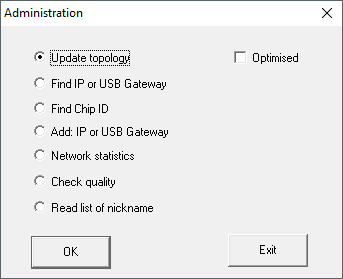
- Vælg funktionen Update topology.
- Klik på knappen OK.
- Vinduet Administration lukker.
- Spørgsmål for værtsnavn åbner.
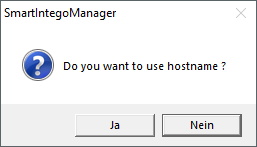
- Afvis anvendelsen af værtsnavne (arbejd helst altid med IP-adressen for at reducere afhængigheden af DNS-servere).
- Spørgsmål for værtsnavn lukker.
- Vindue til angivelse af maksimalt antal LockNodes pr. GatewayNode åbner.
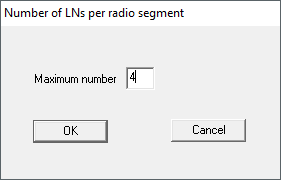
- Angiv det maksimale antal LockNodes pr. GatewayNode.
BEMÆRK
Informationer til angivelse af maksimalt antal LockNodes pr. Gateway
Antallet af understøttede LockNodes kan være begrænset på grund af integratorsystemet. Det vedrører især integratorsystemer med hardwarekontrollere (begrænsning af antal låsesystemer pr. kontroller).
- Angiv i dette trin 50 % af de låsesystemer, der maksimalt understøttes af integratorsystemet.
- På den måde forbliver kapaciteter til senere forskydning af LockNodes til GatewayNodes ledige.
- I dette eksempel understøtter integratorsystemet otte LockNodes pr. GatewayNode. Derfor begrænses antallet til fire LockNodes pr. GatewayNode.
- Klik på knappen OK.
- Vindue til angivelse af maksimalt antal LockNodes pr. GatewayNode lukker.
- Vinduet Select node åbner.
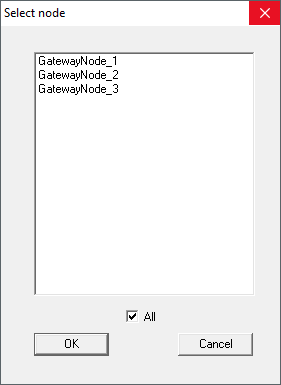
- Vælg alle tilsluttede GatewayNodes.
BEMÆRK
Tildeling i flere gennemgange
Nogle gange er det ikke muligt at tilslutte alle GatewayNodes. Men tildelingen skal ske til alle GatewayNodes.
- Afbryd alle hidtidige GatewayNodes.
- Tilslut i stedet for de GatewayNodes, der ikke er tildelt endnu.
- Markér de tilsluttede GatewayNodes.
- Gentag gennemgang.
- Gennemgang viser alle fundne GatewayNodes på ny.
- Vælg kun GatewayNodes, der endnu ikke er tilføjet eller konfigureret.
- Klik på knappen OK.
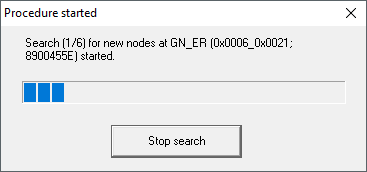
- LockNodes søges og tilføjes ved hjælp af navnelisten (varighed: Omkring to minutter pr. GatewayNode).
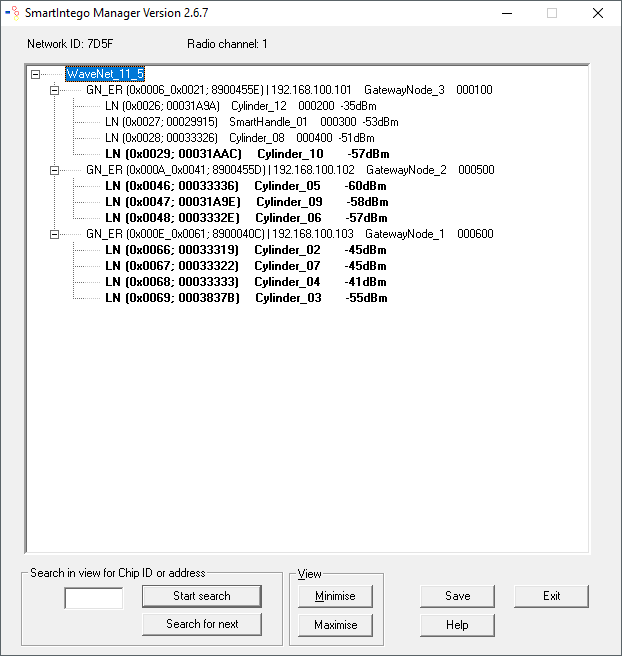
- Tilføjede LockNodes vises i SmartIntego-manager.
- Klik på knappen Save.
LockNodes, der ikke er tilgængelige eller ikke er tildelt, tilføjes efterfølgende
Det kan ske, at LockNodes fra navnelisten ikke var tilgængelige eller ikke blev tildelt:
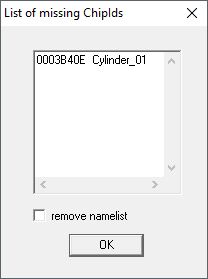
Tilføj disse LockNodes manuelt med en af de to valgmuligheder:
- Ny gennemgang: Tilføjelse af flere LockNodes (automatisk)
- Tilføj enkeltvist: Tilføjelse af enkelte LockNodes
I eksemplet var LockNodes fejlagtigt i navnelisten som demonstration.
SmartIntego-manager viser følgende informationer for låsesystemet:
- WaveNet-adresse
- Chip-ID
- Navn
- Device-adresse
- Sidste RSSI-værdi i dBm målt af SmartIntego-manager
BEMÆRK
Datatab på grund af ukorrekt afslutning
Dataene overføres først til SmartIntego-Tool (WO), når SmartIntego-manager afsluttes korrekt. I SmartIntego-Tool (WO) gemmes filerne permanent i *ikp-filen, når de gemmes.
- Klik på knappen Save.
- Afslut SmartIntego-manager korrekt med knappen Exit.