IP-Adresse vergeben - Step by Step WO
Sie können die IP-Adresse statisch vergeben oder durch einen DHCP-Server festlegen lassen.
Legen Sie die Einstellung entweder über die Konfigurationsseite (siehe Konfigurationsseite öffnen) fest oder mit dem OAM-Tool:
Sie haben die Wahl: DHCP-Server oder statische IP. Die nachfolgend beschriebenen Einstellungen können Sie auch in der Browserschnittstelle vornehmen (siehe Browserschnittstelle).
Der Ablauf ist für RouterNodes beschrieben. Verfahren Sie für SmartIntego-GatewayNodes und MobileKey-SmartBridges ebenso.
IP einstellen für DHCP-Betrieb (Standard)
Wenn Sie einen DHCP-Server verwenden, dann wird die IP-Adresse durch einen DHCP-Server festgelegt.
- OAM-Tool verfügbar und entpackt.
- RouterNode am Netzwerk angeschlossen.
- Doppelklicken Sie auf die ausführbare Datei, um das OAM-Tool zu starten.
- OAM-Tool öffnet sich.
- Klicken Sie auf die Schaltfläche Refresh.
- IP-Adresse des RouterNodes aktualisiert.
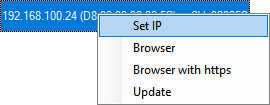
- Öffnen Sie mit einem Rechtklick auf den Eintrag der IP-Adresse des RouterNodes das Kontextmenü.
HINWEIS

MAC vergleichen
Wenn Sie den falschen RouterNode auswählen, dann könnten Sie dieselbe IP-Adresse mehrfach vergeben.
- Vergleichen Sie die MAC-Adresse des Eintrags mit dem Etikett auf Ihrem RouterNode.
- Klicken Sie auf den Eintrag .
- Fenster Network configuration öffnet sich.
- Stellen Sie sicher, dass die Checkbox
 Enable DHCP aktiviert ist.
 - Falls keine Adressreservierung am DHCP-Server für diesen RouterNode vorgesehen ist, notieren Sie sich den Host name (Bsp. SV_32205C). Sie brauchen ihn später bei der Konfiguration im WaveNet-Manager (siehe WaveNet-Handbuch - RouterNode dem WaveNet hinzufügen).
- Klicken Sie auf die Schaltfläche OK.
- Fenster Network configuration schließt sich.
- RouterNode startet neu.
- Schließen Sie das Hinweisfenster über den Neustart.
- Schließen Sie das OAM-Tool.
- DHCP-Betrieb ist eingestellt.
IP einstellen für Betrieb mit statischer IP-Adresse
Wenn Sie keinen DHCP-Server verwenden, dann ist die IP-Adresse in der Werkseinstellung. Sie müssen die IP-Adresse in diesem Fall ändern, da sonst mehrere RouterNodes die gleiche IP (nämlich die Werks-IP) haben und nicht kommunizieren können.
- OAM-Tool verfügbar und entpackt.
- RouterNode am Netzwerk angeschlossen.
- Doppelklicken Sie auf die ausführbare Datei, um das OAM-Tool zu starten.
- OAM-Tool öffnet sich.
- Klicken Sie auf die Schaltfläche Refresh.
- IP-Adresse des RouterNode aktualisiert.
- Öffnen Sie mit einem Rechtklick auf den Eintrag der IP-Adresse des RouterNodes das Kontextmenü.
HINWEIS
MAC vergleichen
Wenn Sie den falschen RouterNode auswählen, dann könnten Sie dieselbe IP-Adresse mehrfach vergeben.
- Vergleichen Sie die MAC-Adresse des Eintrags mit dem Etikett auf Ihrem RouterNode.
- Klicken Sie auf den Eintrag .
- Fenster Network configuration öffnet sich.
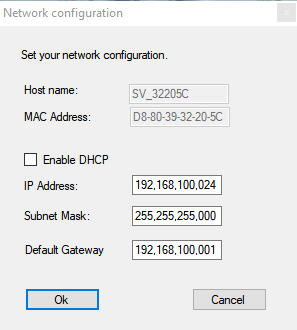
- Deaktivieren Sie die Checkbox
 Enable DHCP.
 - Tragen Sie ggfs. eine neue IP-Adresse ein.
- Klicken Sie auf die Schaltfläche OK.
- Fenster Network configuration schließt sich.
- RouterNode startet neu.
- Schließen Sie das Hinweisfenster über den Neustart.
- Schließen Sie das OAM-Tool.
- IP-Adresse ist eingestellt.