SmartIntego-Projekt erstellen - Step by Step WO
- Öffnen Sie das SmartIntego-Tool (WO).
- Wählen Sie über File den Eintrag .
- Ansicht zum Erstellen eines neuen Projekts öffnet sich.
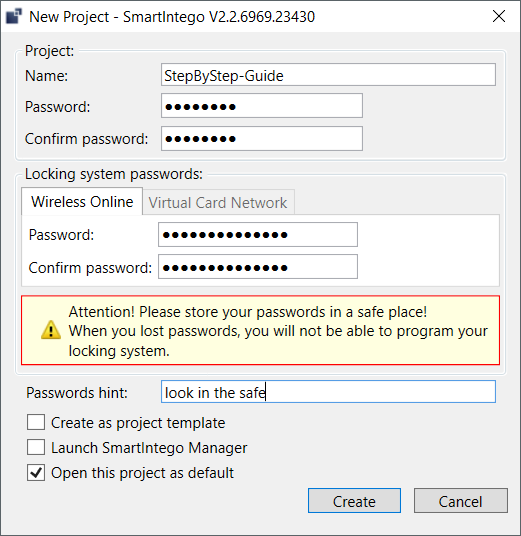
- Vergeben Sie einen Projektnamen.
- Vergeben Sie ein Anmeldepasswort (Projektpasswort).
- Wechseln Sie zur Registerkarte Wireless Online.
- Vergeben Sie ein Schließanlagenpasswort.
HINWEIS

Verlust der Passwörter
Ihre Passwörter sind die Grundlage für die Verwaltung Ihrer Schließanlage. Verlorene oder öffentlich bekanntgewordene Passwörter sind ein schwerwiegendes Sicherheitsrisiko und/oder führen zum Kontrollverlust über die Anlage.
- Notieren Sie sich Ihre Passwörter.
- Verwahren Sie Ihre Passwörter sicher.
- Geben Sie einen Passworthinweis an.
- Klicken Sie auf die Schaltfläche Create.
- Explorer öffnet sich.
- Wählen Sie ein Ausgabeverzeichnis für Ihre Projektdatei.
- Klicken Sie auf die Schaltfläche Save.
- Explorer schließt sich.
- Projekt ist angelegt (*.ikp).
HINWEIS
Mehrere Projektdateien für ein Integrationsprojekt
Die Verwendung einer eigenen Projektdatei für jeden Hardwarecontroller des Integratorsystems erhöht den Verwaltungsaufwand für den Errichter erheblich.
- SimonsVoss rät von dieser Art der Verwaltung ab.
- Stellen Sie ggfs. sicher, dass das Integratorsystem die Verwendung mehrerer Projektdatei unterstützt.
Verlust der Projektdatei (*.ikp)
Wenn die Projektdatei trotz gesicherter Umgebung und Backup verloren geht, dann können Sie nicht mehr mit dem bestehenden Projekt weiterarbeiten.
- Setzen Sie die Schließungen mit dem Schließanlagenpasswort zurück.
- Setzen Sie ggfs. die LockNodes mit einem Hardware-Reset zurück.
- Setzen Sie ggfs. die GatewayNodes mit einem Hardware-Reset zurück.
- Programmieren Sie anschließend die gesamte Schließanlage neu.