RS-485 ConfigNode konfigurieren - Step by Step WO
Ihre RS-485-GatewayNodes müssen nicht vorab konfiguriert werden.
Weisen Sie lediglich dem ConfigNode eine freie IP-Adresse zu. Sie können diese IP-Adresse statisch vergeben oder durch einen DHCP-Server zuweisen lassen. Wenn kein DHCP-Server vorhanden ist, dann verwendet die Komponente die Standard-IP-Adresse: 169.254.X.X.
ConfigNode finden
Sie finden Ihren ConfigNode mit dem Digi Device Discovery Tool:
- Installieren Sie das Digi Device Discovery Tool.
- Schließen Sie den ConfigNode an Ihren Computer an.
- Starten Sie das Digi Device Discovery Tool.
- Digi Device Discovery Tool öffnet sich.
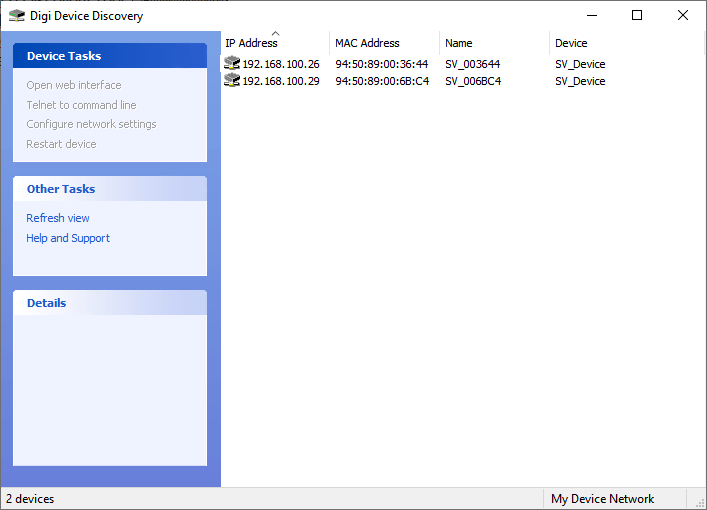
- Markieren Sie den Eintrag Ihrer Komponente.
- Klicken Sie auf die Schaltfläche Configure network settings.
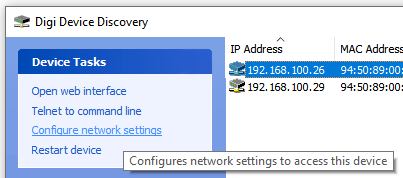
- Fenster DDD Tool: Configure network settings öffnet sich.
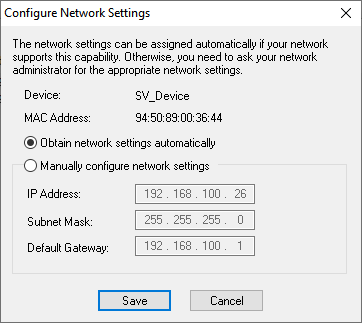
- Legen Sie die IP-Einstellungen fest.
- Klicken Sie auf die Schaltfläche Save.
ConfigNode hinzufügen
- SmartIntego-Manager geöffnet.
- Klicken Sie mit der rechten Maustaste auf die Navigationswurzel (WaveNet_XX_X).
- Fenster Administration öffnet sich.
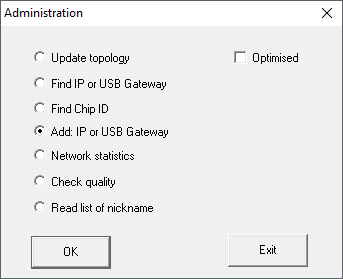
- Wählen Sie die Option
 Add IP or USB Gateway aus.
 - Klicken Sie auf die Schaltfläche OK.
- Fenster Administration schließt sich.
- Fenster Add IP or USB Gateway öffnet sich.
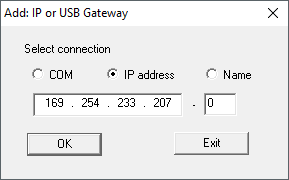
- Wählen Sie die Option IP address aus.
- Tragen Sie die IP-Adresse ein, die Sie ermittelt haben (Beispiel: Start-IP 169.254.233.207, End-IP: 0).
- Klicken Sie auf die Schaltfläche OK.
- ConfigNode ist hinzugefügt.