Aggiunta di diversi LockNode (automatica) - Step by Step WO
Non estrarre le chiusure dalla scatola di cartone. Il montaggio può avere luogo presso l’installatore.
Hardware necessario:
- Scanner QR con supporto DataMatrix (per la creazione dell’elenco di nomi)
- Switch di rete (idealmente con PoE), per il collegamento di diversi GatewayNode
- Struttura di rete separata da altre reti IT
NOTA

La procedura non sostituisce l’assegnazione ai GatewayNode
La procedura in questione ha il solo scopo di assegnare al sistema e programmare i LockNode nelle chiusure con la massima rapidità ed efficienza L'assegnazione ha luogo successivamente (vedere Assegnazione automatica dei LockNode).
NOTA
Non idoneo per sistemi RS-485
Questa procedura non è idonea per sistemi RS-485.
NOTA
Limitazione sui LockNode per il progetto con elenco di nomi
L’impiego dell’elenco di nomi è opzionale. Tuttavia, in assenza dell’elenco di nomi, tutti i LockNode, che si trovano entro il raggio d’azione, vengono aggiunti al sistema. Ciò riguarda anche i LockNode da utilizzare in altri progetti (e che, ad esempio, sono stoccati nello stesso deposito presso l’installatore).
- Utilizzare l’elenco di nomi.
- Configurazione TCP conclusa, idealmente con l’assegnazione finale degli indirizzi IP (vedere Configurazione dei GatewayNode (TCP)).
- Chiusure scritte e scansionate (vedere Creazione, espansione e importazione dell’elenco di nomi).
- Elenco di nomi creato (vedere Creazione, espansione e importazione dell’elenco di nomi).
- Chiusure con LockNode raggiungibili mediante i GatewayNode collegati.
- SmartIntego-Manager aperto.
- Cliccare con il tasto destro del mouse sulla root di navigazione (WaveNet_XX_X).
- La finestra Administration si apre.
- Selezionare l’opzione
 Read list of nicknames:
 - Fare clic sul tasto OK:
- La finestra Administration si chiude.
- Selezionare l’elenco di nomi.
- Importare l’elenco di nomi.
- Tutti gli ID Chip in SmartIntego-Manager vengono verificati e aggiornati con il nome assegnato dal relativo elenco.
- L'elenco di nomi rimane caricato in background durante l’intera sessione. Tutti i nuovi GatewayNode e LockNode trovati sono denominati automaticamente.
- Cliccare con il tasto destro del mouse sulla root di navigazione (WaveNet_XX_X).
- La finestra Administration si apre.
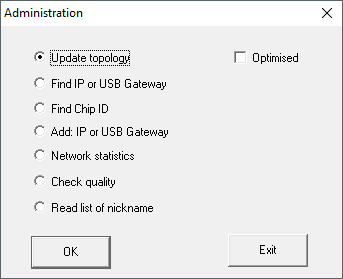
- Selezionare l’opzione Update topology:
- Fare clic sul tasto OK:
- La finestra Administration si chiude.
- La finestra di interrogazione per i nomi host si apre.
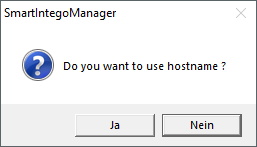
- Rifiutare l’utilizzo di nomi host (operare il più possibile con l’indirizzo IP, per limitare la dipendenza dai server DNS).
- La finestra di interrogazione per i nomi host si chiude.
- La finestra per l’indicazione del numero massimo di LockNode per ciascun GatewayNode si apre.
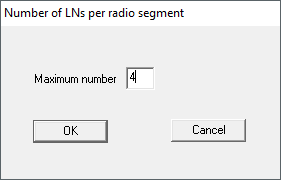
- Indicare il numero massimo di Locknode per ciascun GatewayNode.
NOTA
Informazioni per l’indicazione del numero massimo di Locknode per ciascun Gateway
Il numero dei LockNode supportati può essere limitato dal sistema dell’integratore. Ciò riguarda, in particolare, i sistemi dell’integratore con controller hardware (limitazione del numero di chiusure per ciascun controller).
- Indicare in questa fase il 50% del numero massimo di chiusure supportate dal sistema dell’integratore.
- In questo modo rimangano libere le capacità per il successivo trasferimento dei LockNode verso i GatewayNode.
- In questo esempio il sistema dell’integratore supporta otto LockNode per ciascun GatewayNode. Di conseguenza il numero è limitato a quattro LockNode per ciascun GatewayNode.
- Fare clic sul tasto OK:
- La finestra per l’indicazione del numero massimo di Locknode per ciascun GatewayNode si chiude.
- La finestra Select node si apre.
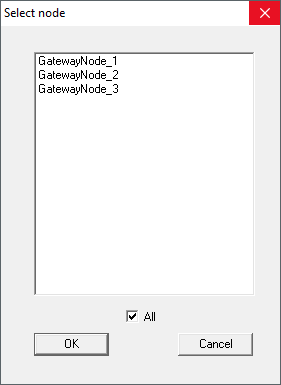
- Selezionare tutti i GatewayNode collegati.
NOTA
Assegnazione in diverse sequenze
Talvolta non è possibile collegare contemporaneamente tutti i GatewayNode. Tuttavia, l’assegnazione deve avere luogo per tutti i GatewayNode.
- Disinserire i GatewayNode esistenti.
- Collegare al loro posto i GatewayNode non ancora assegnati.
- Evidenziare i GatewayNode collegati.
- Ripetere il passaggio.
- Il passaggio mostra nuovamente tutti i GatewayNode trovati.
- Selezionare unicamente i GatewayNode non ancora aggiunti o configurati.
- Fare clic sul tasto OK:
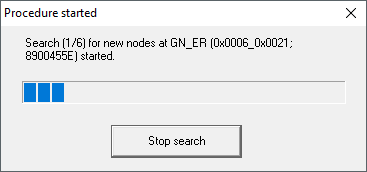
- I LockNode vengono cercati e aggiunti in base all’elenco di nomi (durata: circa due minuti per GatewayNode).
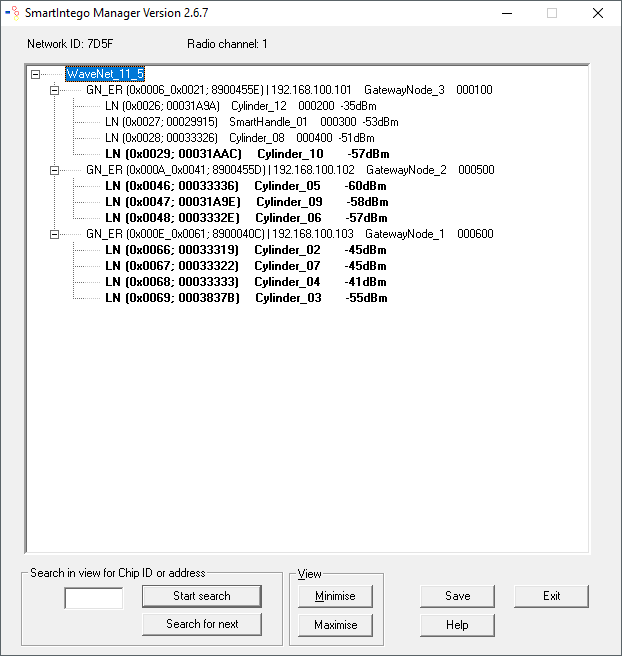
- I LockNode aggiunti vengono visualizzati in SmartIntego-Manager.
- Fate clic sul tasto Save:
Aggiunta successiva dei LockNode non raggiunti o non assegnati
Può accadere che i LockNode desunti dall’elenco di nomi non siano stati raggiunti o assegnati:
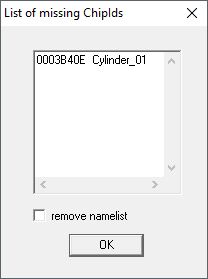
Aggiungere questi LockNode manualmente con una delle due opzioni:
- Nuovo passaggio: Aggiunta di diversi LockNode (automatica)
- Aggiunta singola: Aggiunta di singoli LockNode
Nell’esempio il LockNode si trovava erroneamente nell’elenco di nomi per scopi illustrativi.
SmartIntego-Manager visualizza le seguenti informazioni per la chiusura:
- Indirizzo WaveNet
- ID Chip
- Nome
- Indirizzo device
- Ultimo valore RSSI misurato in dBm da SmartIntego-Manager
NOTA
Perdita di dati dovuta ad arresto irregolare
I dati vengono trasmessi solo con l’arresto regolare di SmartIntego-Manager nello SmartIntego-Tool (WO). Nello SmartIntego-Tool (WO) i file sono memorizzati in modo permanente nel file *ikp dopo il salvataggio.
- Fate clic sul tasto Save:
- Arrestare SmartIntego-Manager in modo regolare con il tasto Exit: