LockNodes automatisch zuweisen - Step by Step WO
Die Zuweisung der LockNodes muss in folgenden Fälllen angepasst werden:
- Vorbereitete Inbetriebnahme beim Erichter (siehe Mehrere LockNodes hinzufügen (Automatisch))
- baulicher Änderungen im Objekt (Änderung der Funkcharkteristik)
Um bestmöglichen Empfang zu gewährleisten, weisen Sie die GatewayNodes automatisch zu.
Erstellen Sie vorab eine Whitelist (siehe Construction-Site-Whitelist erstellen, ändern und löschen) und hinterlegen Sie diese auf den Schließungen.
- Türen geschlossen.
- Keine beweglichen Hindernisse zwischen Schließung und GatewayNodes.
- SmartIntego-Manager geöffnet.
- Klicken Sie mit der rechten Maustaste auf die Navigationswurzel (WaveNet_XX_X).
- Fenster Administration öffnet sich.
- Wählen Sie die Option
 Read list of nicknames.
 - Klicken Sie auf die Schaltfläche OK.
- Fenster Administration schließt sich.
- Klicken Sie mit der rechten Maustaste auf die Navigationswurzel (WaveNet_XX_X).
- Fenster Administration öffnet sich.
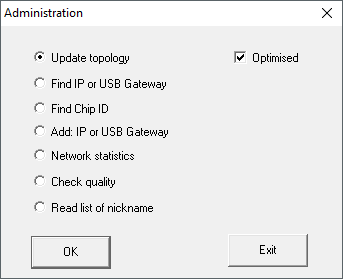
- Wählen Sie die Option Update topology.
- Aktivieren Sie die Checkbox
 Optimised.
 - Klicken Sie auf die Schaltfläche OK.
- Fenster Administration schließt sich.
- Rückfrage für Hostnamen öffnet sich.
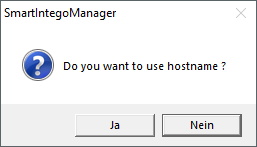
- Lehnen Sie die Verwendung von Hostnamen ab (Nach Möglichkeit immer mit der IP-Adresse arbeiten, um die Abhängigkeit von DNS-Servern zu verringern).
- Rückfrage für Hostnamen schließt sich.
- Fenster zur Angabe der maximalen Anzahl LockNodes pro GatewayNode öffnet sich.
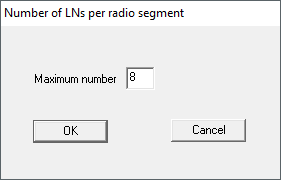
- Geben Sie die maximale Anzahl LockNodes pro GatewayNode an.
HINWEIS

Informationen zur Angabe der maximalen Anzahl LockNodes pro Gateway
Die Anzahl der unterstützten LockNodes kann durch das Integratorsystem beschränkt sein. Das betrifft besonders Integratorsysteme mit Hardwarecontrollern (Beschränkung der Anzahl Schließungen pro Controller).
- Geben Sie in diesem Schritt die maximal durch das Integratorsystem unterstützten Schließungen an (Ausreizung des Limits bei Neuzuweisung).
- In diesem Beispiel unterstützt das Integratorsystem acht LockNodes pro GatewayNode. Deshalb wird die Anzahl bei der Zuweisung auf acht LockNodes pro GatewayNode beschränkt.
- Klicken Sie auf die Schaltfläche OK.
- Fenster zur Angabe der maximalen Anzahl LockNodes pro GatewayNode schließt sich.
- Fenster Select node öffnet sich.
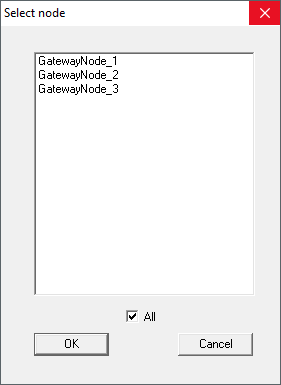
- Markieren Sie alle GatewayNodes, mit denen Sie LockNodes ansprechen wollen (in der Regel alle).
- Klicken Sie auf die Schaltfläche OK.
- Fenster Select node schließt sich.
- Zuordnung wird basierend auf dem gemessenen RSSI-Wert geändert.
- Device-Adresse bleibt gleich.
- Dauer: Etwa zwei Minuten pro GatewayNode.
- Geänderte Zuweisung wird im SmartIntego-Manager angezeigt.
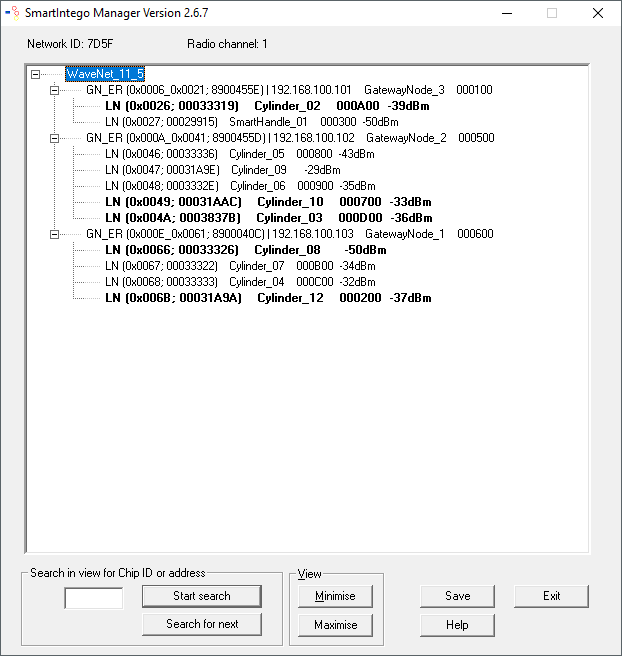
- Klicken Sie auf die Schaltfläche Save.
- Zuweisung ist gespeichert.
- Klicken Sie auf die Schaltfläche Exit.
- Zuweisung ist übernommen.
HINWEIS
Manuelle Konfiguration bei fehlender CSV-Import der Konfigurationsdatei
Manche Integratorsysteme unterstützen keinen CSV-Import der Konfigurationsdatei.
- Nehmen Sie die Konfiguration im Integratorsystem manuell vor (erheblicher Aufwand).
HINWEIS
Abweichendes Vorgehen bei Mercury-Komponenten
Bei Mercury-GatewayNodes ändert sich die Device-Adresse (der LockNodes) beim Umzug.