Lägga till flera LockNodes (automatiskt) - Step by Step WO
Du behöver inte ta upp låsen ur förpackningarna. Denna montering kan entreprenören ta hand om.
Nödvändig hårdvara:
- QR-kodläsare med DataMatrix-stöd (för framtagning av namnlistan)
- Nätverksswitch (helst med PoE) för anslutning av flera GatewayNodes
- Nätverk skilt från andra IT-nätverk
INFO

Förfarandet ersätter inte tilldelning till GatewayNodes
Detta förfarande har endast till syfte att tilldela LockNodes i lås så snabbt och effektivt som möjligt till systemet och programmera dem. Tilldelningen sker senare (se Tilldela LockNodes automatiskt).
INFO
Inte lämpligt för RS-485-system
Det här förfarandet lämpar sig inte för RS-485-system.
INFO
Begränsning till LockNodes för projektet med namnlista
Användning av namnlistan är valfri. Utan namnlista läggs dock alla LockNodes som befinner sig inom räckvidd till i systemet. Det gäller även LockNodes som används i andra projekt (och som exempelvis lagras i samma lager hos entreprenören).
- Använd namnlistan.
- TCP-konfiguration avslutad, i idealfallet med slutgiltig IP-adresstilldelning (se Konfigurera GatewayNodes (TCP)).
- Lås märkta och avlästa (se Skapa, komplettera och importera namnlista).
- Namnlista skapad, se Skapa, komplettera och importera namnlista).
- Lås med LockNodes nåbara via anslutna GatewayNodes.
- SmartIntego Manager öppen.
- Högerklicka på navigationsroten (WaveNet_XX_X).
- Fönstret Administration öppnas.
- Välj alternativet
 Read list of nicknames.
 - Klicka på knappen OK.
- Fönstret Administration stängs.
- Välj namnlistan.
- Importera namnlistan.
- Alla chip-ID:n i SmartIntego Manager kontrolleras och uppdateras med de tilldelade namnen i namnlistan.
- Namnlistan är aktiv i bakgrunden under hela sessionen. Alla nya GatewayNodes och LockNodes som hittas namnges automatiskt.
- Högerklicka på navigationsroten (WaveNet_XX_X).
- Fönstret Administration öppnas.
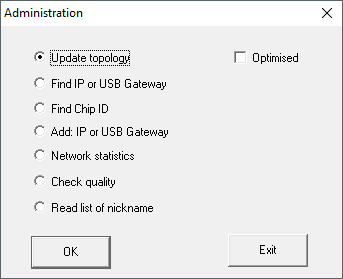
- Välj alternativet Update topology.
- Klicka på knappen OK.
- Fönstret Administration stängs.
- Fråga om värdnamn öppnas.
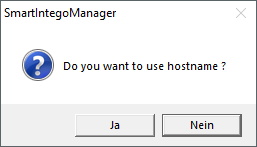
- Avvisa användning av värdnamn (arbeta om möjligt alltid med IP-adress för att minska beroendet av DNS-servern).
- Fråga värdnamn stängs.
- Fönstret för att ange maximalt antal LockNodes per GatewayNode öppnas.
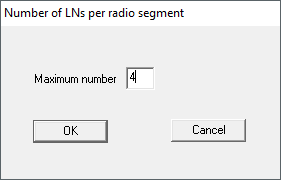
- Ange maximalt antal LockNodes per GatewayNode.
INFO
Information för att ange maximalt antal LockNodes per Gateway
Antalet LockNodes som stöds kan vara begränsat av integratorsystemet. Det gäller särskilt integratorsystem med hårdvarustyrenheter (begränsning av antalet lås per styrenhet).
- Ange i detta steg 50 procent av det maximala antalet lås som stöds av integratorsystemet.
- På så sätt finns det tillräckligt mycket ledig kapacitet när LockNodes senare ska allokeras till GatewayNodes.
- I detta exempel stöder integratorsystemet åtta LockNodes per GatewayNode. Därför begränsas antalet till fyra LockNodes per GatewayNode.
- Klicka på knappen OK.
- Fönstret för att ange maximalt antal LockNodes per GatewayNode stängs.
- Fönstret Select node öppnas.
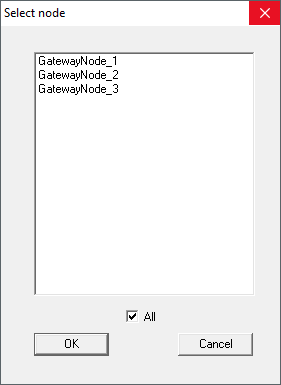
- Välj alla anslutna GatewayNodes.
INFO
Tilldelning i flera steg
Ibland är det inte möjligt att ansluta alla GatewayNodes samtidigt. Tilldelningen ska emellertid göras till alla GatewayNodes.
- Avgränsa hittillsvarande GatewayNodes.
- Anslut istället de GatewayNodes som ännu inte är anslutna.
- Markera anslutna GatewayNodes.
- Upprepa processen.
- Körningen visar på nytt alla hittade GatewayNodes.
- Välj endast de GatewayNodes som ännu inte har lagts till eller konfigurerats.
- Klicka på knappen OK.
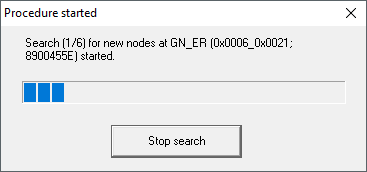
- LockNodes söks och läggs till med hjälp av namnlistan (varaktighet: Cirka två minuter per GatewayNode).
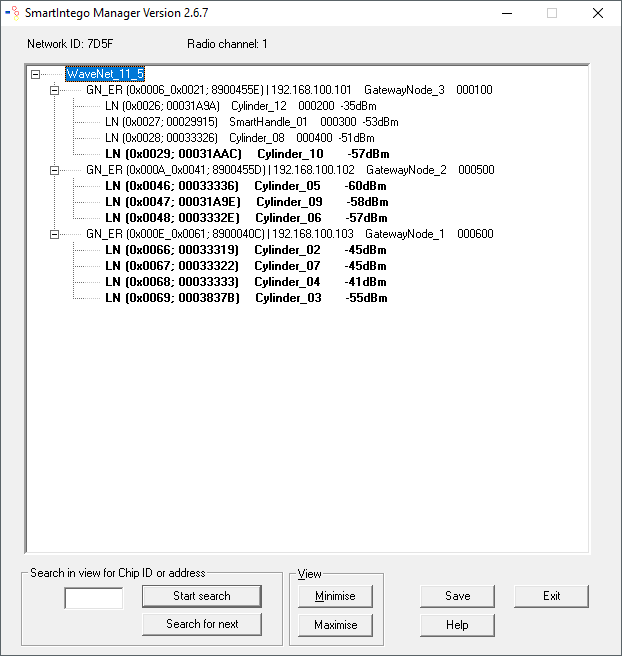
- Tillagda LockNodes visas i SmartIntego Manager.
- Klicka på knappen Save.
Lägga ej nådda eller tilldelade LockNodes i efterhand
Det kan hända att LockNodes i namnlistan inte gick att nå eller tilldela.
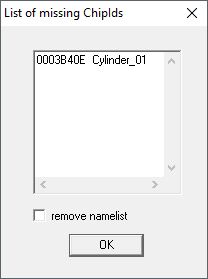
Lägg till dessa LockNodes manuellt med något av följande alternativ:
- Förnyad körning: Lägga till flera LockNodes (automatiskt)
- Lägg till individuellt: Lägga till enskilda LockNodes
I exemplet var LockNodes i illustrationssyfte av misstag i namnlistan.
I SmartIntego Manager ser du följande information om låset:
- WaveNet-adress
- Chip-ID
- Namn
- Enhetsadress
- Senaste RSSI-värde i dBm som mätts av SmartIntego Manager
INFO
Dataförlust på grund av felaktigt avslut
Uppgifterna överförs till SmartIntego-verktyget (WO) när SmartIntego Manager avslutas korrekt. Uppgifterna sparas permanent i *ikp-filen i SmartIntego-verktyget.
- Klicka på knappen Save.
- Avsluta SmartIntego Manager korrekt via knappen Exit.