Tilldela IP-adress - Step by Step WO
Du kan tilldela en statisk IP-adress eller låta en DHCP-server dela ut den.
Ange inställningen antingen via konfigurationssidan (se Öppna konfigurationssida) eller med OAM-verktyget:
Du kan välja mellan: DHCP-server eller statisk IP. Följande inställningar som beskrivs kan du även göra i webbgränssnittet (se Webbgränssnitt).
Förloppet beskrivs för RouterNodes. Gå tillväga på samma sätt för SmartIntego-GatewayNodes och MobileKey-SmartBridges.
Ställa in IP för DHCP-drift (standard)
Om du använder en DHCP-server fastställs IP-adressen via DHCP-servern.
- OAM-verktyget klart för användning.
- RouterNode ansluten till nätverket.
- Dubbelklicka på programfilen för att öppna OAM-verktyget.
- OAM-verktyget öppnas.
- Klicka på knappen Refresh.
- IP-adress till RouterNodes uppdaterad.
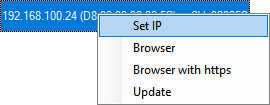
- Öppna snabbmenyn genom att högerklicka på IP-adressen till RouterNode-posten.
INFO

Jämföra MAC
Om du väljer fel RouterNode riskerar du att dela ut samma IP-adress flera gånger.
- Jämför postens MAC-adress med den på RouterNode-etiketten.
- Klicka på posten .
- Fönstret Network configuration öppnas.
- Säkerställ att kryssrutan
 Enable DHCP är markerad.
 - Om det inte finns någon adressreservation på DHCP-servern för denna RouterNode noterar du värdnamnet (t.ex. SV_32205C). Du behöver namnet senare vid konfiguration av WaveNet Manager (se WaveNet-handboken – Lägga till RouterNode i WaveNet).
- Klicka på knappen OK.
- Fönstret Network configuration stängs.
- RouterNode startas om.
- Stäng informationsfönstret vid omstarten.
- Stäng OAM-verktyget.
- DHCP-drift är inställt.
Ställa in IP för användning med statisk IP-adress
Om du inte använder någon DHCP-server finns IP-adressen i fabriksinställningen. I detta fall måste du ändra IP-adressen eftersom flera RouterNodes har samma IP (nämligen den från fabrik) och då inte kan kommunicera.
- OAM-verktyget klart för användning.
- RouterNode ansluten till nätverket.
- Dubbelklicka på programfilen för att öppna OAM-verktyget.
- OAM-verktyget öppnas.
- Klicka på knappen Refresh.
- IP-adress till RouterNode uppdaterad.
- Öppna snabbmenyn genom att högerklicka på IP-adressen till RouterNode-posten.
INFO
Jämföra MAC
Om du väljer fel RouterNode riskerar du att dela ut samma IP-adress flera gånger.
- Jämför postens MAC-adress med den på RouterNode-etiketten.
- Klicka på posten .
- Fönstret Network configuration öppnas.
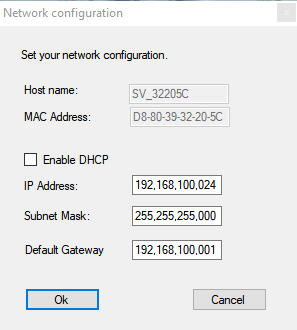
- Avmarkera kryssrutan
 Enable DHCP.
 - Ange i förekommande fall en ny IP-adress.
- Klicka på knappen OK.
- Fönstret Network configuration stängs.
- RouterNode startas om.
- Stäng informationsfönstret vid omstarten.
- Stäng OAM-verktyget.
- IP-adressen är inställd.