Attribuer une adresse IP - Étape par étape WO
Vous pouvez attribuer l’adresse IP de manière statique ou elle peut être déterminée par un serveur DHCP.
Définissez le paramètre par l’intermédiaire de la page de configuration (voir Ouvrir une page de configuration) ou à l’aide de l’outil OAM :
À vous de choisir : Serveur DHCP ou Administration IP statique. Les réglages décrits ci-après peuvent également être effectués dans l’interface du navigateur (voir Interface du navigateur).
Le processus est décrit pour les Routeurs. Procédez de même pour les SmartIntego Noeud Routeur et MobileKey SmartBridge.
Définir une adresse IP Administration DHCP standard
Si vous utilisez un serveur DHCP, l’adresse IP est fixée par un serveur DHCP.
- Outil Administrtaion disponible et décompressé.
- RouterNode connecté au réseau.
- Double-cliquez sur le fichier exécutable pour démarrer l’outil Administration.
- L’outil Administration s’ouvre.
- Cliquez sur le bouton Refresh.
- Mise à jour de l’adresse IP.
- Ouvrez le menu contextuel en cliquant avec le bouton droit de la souris sur l’entrée de l’adresse IP du nœud réseau.
NOTE

Comparaison de l’adresse MAC
Si vous sélectionnez un RouterNode incorrect, vous avez peut-être attribué cette même adresse IP plusieurs fois.
- Comparez l’adresse MAC de l’entrée à l’étiquette sur votre RouterNode.
- Cliquez sur l’entrée.
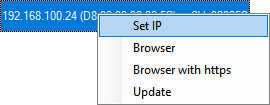
- La fenêtre Network configuration s’ouvre.
- Assurez-vous que la case
 Enable DHCP est cochée.
 - Si aucune réservation d’adresse sur le serveur DHCP n’est prévue pour ce RouterNode, notez le nom d’hôte (par exemple SV_32205C). Vous en aurez besoin plus tard lors de la configuration dans le gestionnaire WaveNet (voir Manuel du WaveNet - Ajouter un RouterNode au WaveNet).
- Cliquez sur le bouton OK.
- La fenêtre Network configuration se ferme.
- Le nœud réseau redémarre.
- Fermez la fenêtre Remarque relative au redémarrage.
- Fermez l’outil Administration.
- Le mode DHCP est défini.
Définir l’adresse IP pour un fonctionnement avec une adresse IP statique
Si vous n’utilisez pas de serveur DHCP, l’adresse IP est celle par défaut. Dans ce cas, vous devez impérativement modifier l’adresse IP, sinon plusieurs nœuds réseau auront la même (à savoir l’IP par défaut) et ils ne pourront pas communiquer.
- Outil Administrtaion disponible et décompressé.
- RouterNode connecté au réseau.
- Double-cliquez sur le fichier exécutable pour démarrer l’outil Administration.
- L’outil Administration s’ouvre.
- Cliquez sur le bouton Refresh.
- Mise à jour de l’adresse IP du nœud réseau.
- Ouvrez le menu contextuel en cliquant avec le bouton droit de la souris sur l’entrée de l’adresse IP du nœud réseau.
NOTE
Comparaison de l’adresse MAC
Si vous sélectionnez un RouterNode incorrect, vous avez peut-être attribué cette même adresse IP plusieurs fois.
- Comparez l’adresse MAC de l’entrée à l’étiquette sur votre RouterNode.
- Cliquez sur l’entrée.
- La fenêtre Network configuration s’ouvre.
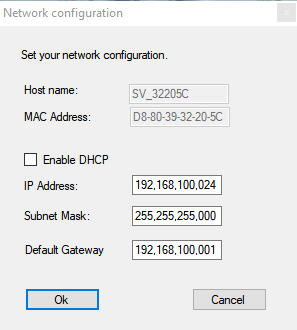
- Désactivez la case
 Enable DHCP.
 - Le cas échéant, saisissez une nouvelle adresse IP.
- Cliquez sur le bouton OK.
- La fenêtre Network configuration se ferme.
- Le nœud réseau redémarre.
- Fermez la fenêtre Remarque relative au redémarrage.
- Fermez l’outil Administration.
- L’adresse IP est définie.