Conferimento dell’indirizzo IP - Step by Step WO
È possibile conferire l’indirizzo IP statico o definire l’indirizzo tramite un server DHCP.
Definire l’impostazione tramite la pagina di configurazione (vedere Apertura della pagina di configurazione) o con l’OAM-Tool:
Potete scegliere tra server DHCP o IP statico. Le impostazioni descritte di seguito possono essere effettuate anche nell'interfaccia del browser (vedere Interfaccia browser).
La procedura è descritta per i RouterNode. Seguire la stessa procedura per SmartIntego GatewayNode e MobileKey SmartBridge.
Impostare IP per l’esercizio DHCP (standard)
Se si utilizza un server DHCP, l'indirizzo IP viene impostato da un server DHCP.
- OAM tool disponibile e disimballato.
- RouterNode collegato alla rete.
- Fare doppio clic sul file eseguibile per avviare l’OAM tool.
- L’OAM tool si apre.
- Fate clic sul tasto Refresh.
- Indirizzo IP del RouterNode aggiornato.
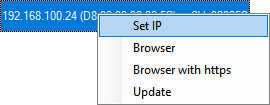
- Aprire il menu contestuale facendo clic con il tasto destro del mouse sull'indirizzo IP del RouterNode.
NOTA

Confronto MAC
Se si seleziona il RouterNode sbagliato, è possibile che l’indirizzo IP venga assegnato più di una volta.
- Confrontare l'indirizzo MAC della voce con l'etichetta sul RouterNode.
- Fate clic sulla voce .
- Si apre la finestra Network configuration.
- Assicuratevi che la casella di controllo
 Enable DHCP sia attivata.
 - Se per questo RouterNode non è prevista alcuna prenotazione di indirizzo sul server DHCP, annotare il nome dell’host (ad es. SV_32205C). Ne avrete bisogno in seguito durante la configurazione nel WaveNet Manager (vedere manuale WaveNet - RouterNode da aggiungere a WaveNet).
- Fare clic sul pulsante OK.
- Si chiude la finestra Network configuration.
- Il RouterNode si riavvia.
- Chiudere la finestra informativa sul riavvio.
- Chiudere l’OAM tool.
- L’esercizio DHCP è impostato.
Impostazione IP per il funzionamento con indirizzo IP statico
Se non si utilizza un server DHCP, l'indirizzo IP è l'impostazione di fabbrica. In questo caso, è necessario cambiare l'indirizzo IP, altrimenti più RouterNode avranno lo stesso indirizzo IP (l'indirizzo IP di fabbrica) e non saranno in grado di comunicare.
- OAM tool disponibile e disimballato.
- RouterNode collegato alla rete.
- Fare doppio clic sul file eseguibile per avviare l’OAM tool.
- L’OAM tool si apre.
- Klicken Sie auf die Schaltfläche Refresh.
- Indirizzo IP del RouterNode aggiornato.
- Aprire il menu contestuale facendo clic con il tasto destro del mouse sull'indirizzo IP del RouterNode.
NOTA
Confronto MAC
Se si seleziona il RouterNode sbagliato, è possibile che l’indirizzo IP venga assegnato più di una volta.
- Confrontare l'indirizzo MAC della voce con l'etichetta sul RouterNode.
- Klicken Sie auf den Eintrag .
- Fenster Network configuration öffnet sich.
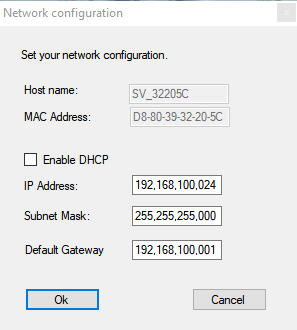
- Disattivate la casella di controllo
 Enable DHCP.
 - Se necessario, inserire un nuovo indirizzo IP.
- Fare clic sul pulsante OK.
- Fenster Network configuration schließt sich.
- Il RouterNode si riavvia.
- Chiudere la finestra informativa sul riavvio.
- Chiudere l’OAM tool.
- L’indirizzo IP è impostato.