IP-adres toekennen - Step by Step WO
U kunt het IP-adres statisch toewijzen of door een DHCP-server laten bepalen.
Bepaal de instellingen via de configuratiepagina (zie Configuratiepagina openen) of met de OAM Tool:
U kunt kiezen tussen DHCP-server of statische IP. De hierna beschreven instellingen kunt u ook in de browserinterface uitvoeren (zie Browserinterface).
De procedure wordt beschreven voor RouterNodes. Ga voor SmartIntego GatewayNodes en MobileKey-SmartBridges op dezelfde manier te werk.
IP instellen voor DHCP-gebruik (standaard)
Als u een DHCP-server gebruikt, wordt het IP-adres bepaald door een DHCP-server.
- OAM-tool beschikbaar en uitgepakt.
- RouterNode op het netwerk aangesloten.
- Dubbelklik op het uitvoerbare bestand om de OAM-tool te starten.
- OAM-tool wordt geopend.
- Klik op de knop Refresh.
- IP-adres van de RouterNode bijgewerkt.
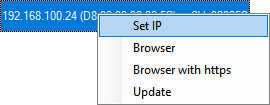
- Open het contextmenu door met de rechtermuistoets te klikken op de invoer van het IP-adres van de RouterNode.
OPMERKING

MAC vergelijken
Wanneer u de verkeerde RouterNode selecteert, zou u hetzelfde IP-adres meermaals kunnen toewijzen.
- Vergelijk het MAC-adres van de invoer met het etiket op uw RouterNode.
- Klik op de invoer .
- Het venster Network configuration gaat open.
- Controleer of het selectievakje
 Enable DHCP is aangevinkt.
 - Als er geen adresreservering op de DHCP-server voor deze RouterNode is voorzien, noteer dan de hostname (bijv. SV_32205C). U hebt deze later bij de configuratie in de WaveNet Manager nodig (zie manual WaveNet – RouterNode aan het WaveNet toevoegen).
- Klik op de button OK.
- Het venster gaat Network configuration dicht.
- RouterNode start opnieuw op.
- Sluit het meldingsvenster over het opnieuw opstarten.
- Sluit de OAM-tool.
- DHCP-gebruik is ingesteld.
IP instellen voor gebruik met statisch IP-adres
Als u geen DHCP-server gebruikt, staat het IP-adres op de fabrieksinstelling. U moet in dit geval het IP-adres wijzigen, omdat anders meerdere RouterNodes dezelfde IP hebben (namelijk de fabrieks-IP) en niet kunnen communiceren.
- OAM-tool beschikbaar en uitgepakt.
- RouterNode op het netwerk aangesloten.
- Dubbelklik op het uitvoerbare bestand om de OAM-tool te starten.
- OAM-tool wordt geopend.
- Klik op de knop Refresh.
- IP-adres van de RouterNode bijgewerkt.
- Open het contextmenu door met de rechtermuistoets te klikken op de invoer van het IP-adres van de RouterNode.
OPMERKING
MAC vergelijken
Wanneer u de verkeerde RouterNode selecteert, zou u hetzelfde IP-adres meermaals kunnen toewijzen.
- Vergelijk het MAC-adres van de invoer met het etiket op uw RouterNode.
- Klik op de invoer .
- Het venster Network configuration gaat open.
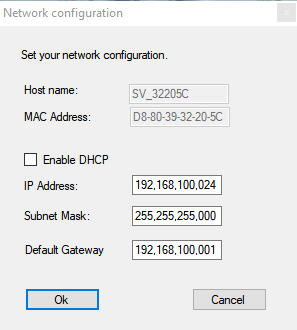
- vink het hokje
 Enable DHCP af.
 - Voer eventueel een nieuw IP-adres in.
- Klik op de button OK.
- Het venster gaat Network configuration dicht.
- RouterNode start opnieuw op.
- Sluit het meldingsvenster over het opnieuw opstarten.
- Sluit de OAM-tool.
- IP-adres is ingesteld.