Tildeling af IP-adresse - Step by Step WO
IP-adressen kan tildeles statisk eller fastlægges af en DHCP-server.
Fastlæg enten indstillingen via konfigurationssiden (se Åbning af konfigurationsside) eller med OAM-Tool:
Du har valget: DHCP-server eller statisk IP. Du kan også foretage de indstillinger, der er beskrevet nedenfor, i browsergrænsefladen (se Browsergrænseflade).
Fremgangsmåden er beskrevet for RouterNodes. Gå frem på samme måde med SmartIntego GatewayNodes og MobileKey SmartBridges.
Indstil IP til DHCP-drift (standard)
Hvis du bruger en DHCP-server, bestemmes IP-adressen af en DHCP-server.
- OAM-Tool er tilgængeligt og udpakket.
- RouterNode forbundet til netværket.
- Dobbeltklik på den eksekverbare fil for at starte OAM-Tool.
- OAM-Toool åbnes.
- Klik på knappen Refresh.
- IP-adressen på den opdaterede RouterNode
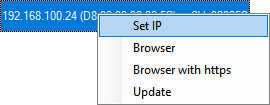
- Højreklik på RouterNodes IP-adresse for at åbne kontekstmenuen.
BEMÆRK

Sammenligning af MAC
Hvis du vælger den forkerte RouterNode, kan den samme IP-adresse blive tildelt flere gange.
- Sammenlign MAC-adressen for posten med etiketten på RouterNode.
- Klik på punktet .
- Vindue Network configuration åbner.
- Sørg for, at afkrydsningsfeltet
 Enable DHCP er aktiveret.
 - Hvis der ikke er nogen adressereservation på DHCP-serveren for denne RouterNode, skal du notere Host name (F.eks. SV_32205C). Du får brug for den senere under konfigurationen i WaveNet Manager (se WaveNet-manualen). Tilføjelse af RouterNode til WaveNet).
- Klik på ikonet OK.
- Vindue Network configuration lukker.
- RouterNode genstarter.
- Luk meddelelsesvinduet via genstart.
- Luk OAM-Tool.
- DHCP-tilstand er indstillet.
Indstil IP til drift med statisk IP-adresse
Hvis du ikke bruger en DHCP-server, er IP-adressen indstillet til fabriksindstillingen. Du skal ændre IP-adressen i dette tilfælde, da flere RouterNode-punkter ellers vil have den samme IP (nemlig fabriks-IP'en) og ikke vil kunne kommunikere.
- OAM-Tool er tilgængeligt og udpakket.
- RouterNode forbundet til netværket.
- Dobbeltklik på den eksekverbare fil for at starte OAM-Tool.
- OAM-Toool åbnes.
- Klik på knappen Refresh.
- IP-adressen på den opdaterede RouterNode.
- Højreklik på RouterNodes IP-adresse for at åbne kontekstmenuen.
BEMÆRK
Sammenligning af MAC
Hvis du vælger den forkerte RouterNode, kan den samme IP-adresse blive tildelt flere gange.
- Sammenlign MAC-adressen for posten med etiketten på RouterNode.
- Klik på punktet .
- Vindue Network configuration åbner.
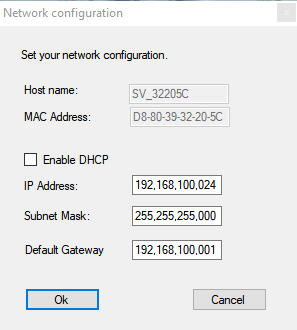
- Deaktivere afkrydsningsfeltet
 Enable DHCP.
 - Indtast om nødvendigt en ny IP-adresse.
- Klik på ikonet OK.
- Vindue Network configuration lukker.
- RouterNode genstarter.
- Luk meddelelsesvinduet via genstart.
- Luk OAM-Tool.
- IP-adressen er indstillet.