Creazione del PINCODE AX - LSM 3.6 SP1 Business + Prof.
- Disponibilità di almeno una chiusura AX programmata, che deve essere collegata con la tastiera Tastierino PinCode AX (vedere anche Tastiere PinCode e Creazione di una nuova chiusura).
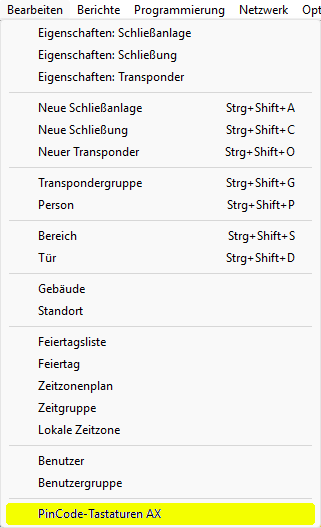
- Selezionare tramite la voce .
- Si apre la finestra .
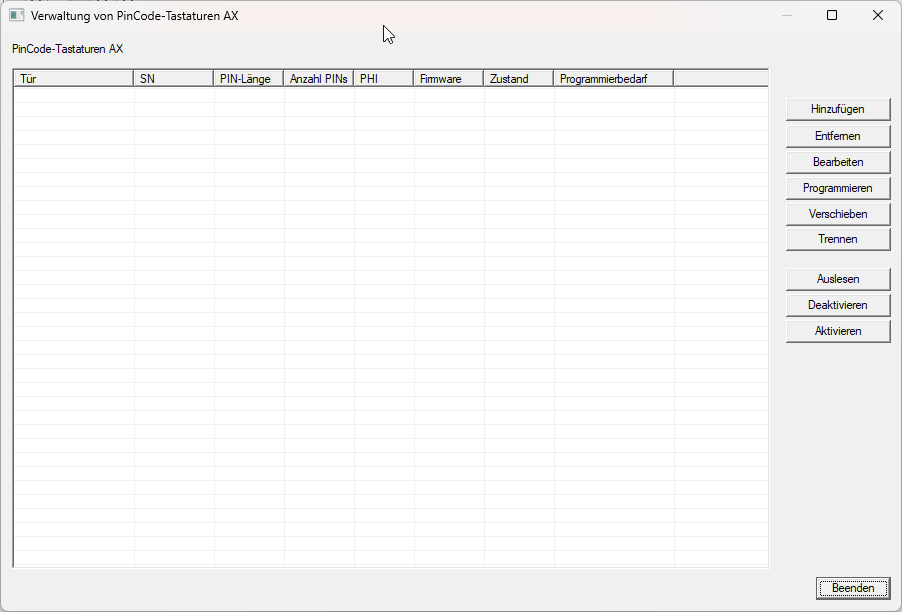
- Fare clic sul tasto .
- Si apre la finestra .
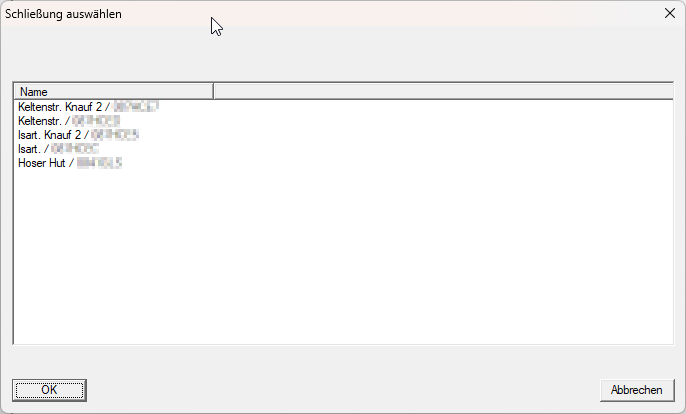
- Selezionare la chiusura che deve essere collegata con la tastiera Tastierino PinCode AX.
NOTA

Solo le chiusure AX programmate sono visibili dal database
La tastiera Tastierino PinCode AX può essere collegata unicamente con chiusure AX già programmate. Pertanto, è possibile visualizzare dal database per il collegamento solo le chiusure AX già programmate.
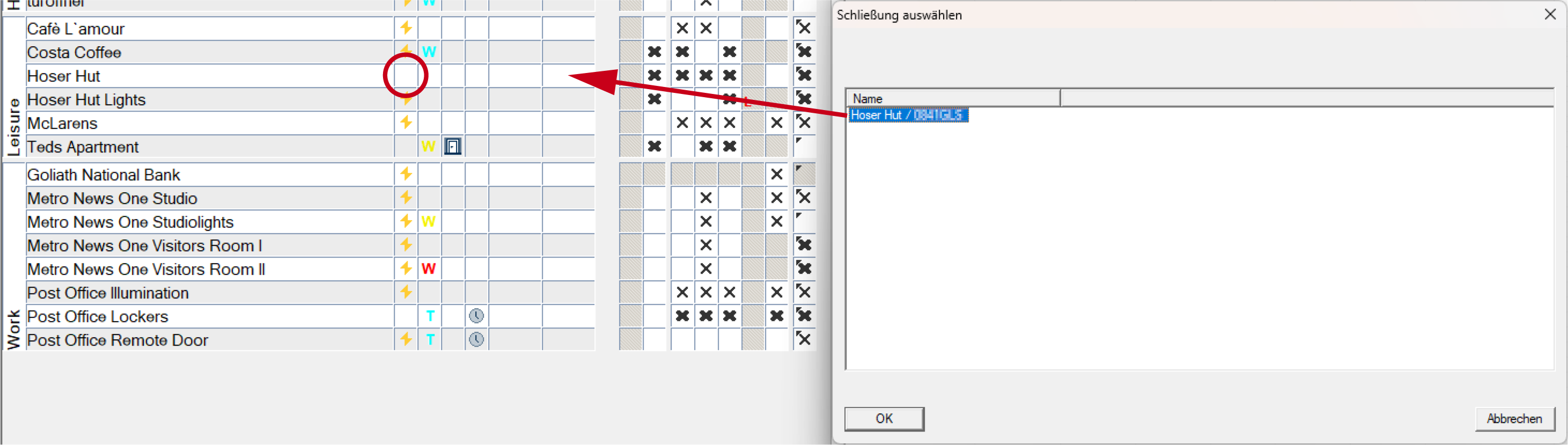
- Fare clic sul pulsante OK.
- Si chiude la finestra .
- La tastiera Tastierino PinCode AX viene visualizzata nella finestra .
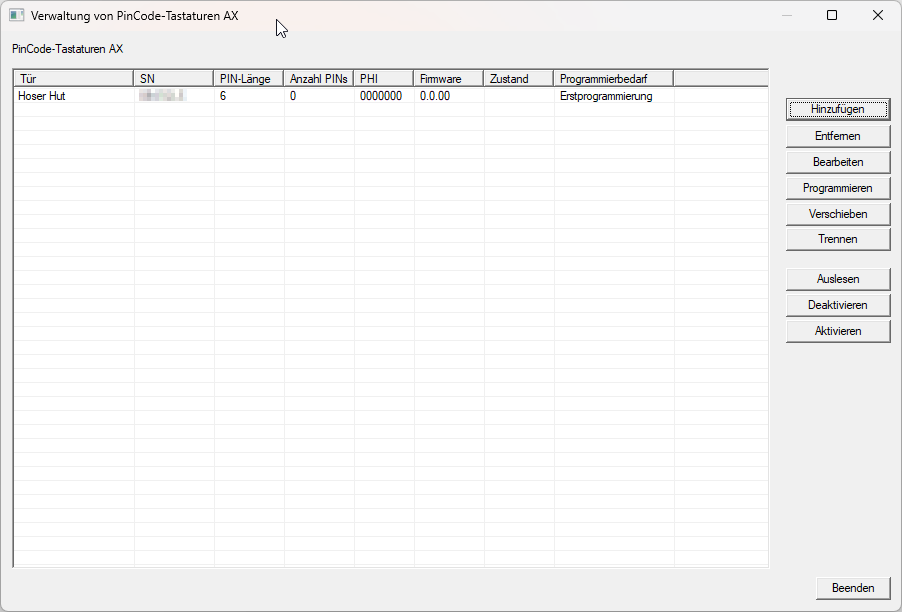
A questo punto è possibile configurare la tastiera PinCode AX Tastierino PinCode AX e impostare ad es. la lunghezza del PIN (vedere Modifica della lunghezza dei PIN di una PinCode AX) e creare i PIN (vedere Creazione di Pin per PinCode AX). Successivamente è necessario programmare sia la tastiera PinCode AX Tastierino PinCode AX sia la chiusura collegata (vedere Programmazione del PinCode AX e Programmazione della chiusura).
La necessità di programmazione, visualizzata sulla chiusura, scompare solo quando anche la tastiera Tastierino PinCode AX collegata sia stata programmata.