Configurazione di TLS nel software con un certificato personale - LSM 3.6 SP1 Business + Prof.
In questo capitolo è descritta la configurazione con WaveNet-Manager ad esempio per LSM Business. Nell’esempio, il RouterNode 3 già disponibile viene convertito su TLS. La configurazione si compone delle seguenti fasi:
- Installazione di certificati personali
- Configurazione di TLSConnector (Windows-Explorer: cartella: C:\Program Files (x86)\SimonsVoss\TLSConnector)
- Riavviare il servizio per il server CommNode (servizi di Windows)
- Configurazione di RouterNode 3 (WaveNet-Manager)
- Trasmissione di file Config (LSM)
Per l’installazione dei certificati personali sono disponibili due modalità:
- Installazione con doppio clic: come certificato nella memoria dei certificati di Windows (certmgr.msc)
- Si tratta della modalità consigliata, dal momento che i certificati possono essere gestiti e protetti insieme ad altri certificati. Nell’esempio viene pertanto scelta questa modalità.
- Archiviazione come file nella cartella C:\Program Files (x86)\SimonsVoss\TLSConnector
Se non è ancora presente alcun RouterNode 3 nel proprio WaveNet-Manager, la procedura è quasi identica. Invece di sostituire il RouterNode 3 già esistente con la stessa configurazione ( Replace with ...) aggiungerne semplicemente uno nuovo (Add: IP or USB router oppure Find IP or USB router).
La procedura nel software è indipendente dall’autenticazione client e, di conseguenza, il fatto di usare o meno tale autenticazione non fa alcuna differenza.
- LSM 3.6 SP1 è stato installato con incluse le applicazioni aggiuntive.
- LSM aperto.
- Certificati personali disponibili (come esempio vedere Creazione di certificati personali (OpenSSL in Windows/Linux)).
- RouterNode 3 per TLS configurato con un certificato personale senza autenticazione (vedere Configurazione del certificato personale senza autenticazione su RouterNode).
- RouterNode 3 nella stessa rete.
- Previo accordo con il proprio amministratore IT, installare i seguenti certificati: certificato Custom Device CA (
CustomDeviceCA.crt), certificato Custom-Client-CA (esempio:CustomClientCA.crt) e il pacchetto di certificati client (esempio:CustomClient.pfx).
(Il certificato Custom-Client-CA è opzionale, ma consigliato per consentire a Windows la verifica completa.) - Copiare il file TLSConnector.cfg.json_store_sample dalla directory di installazione del proprio LSM o del proprio WaveNet-Manager in una posizione temporanea.
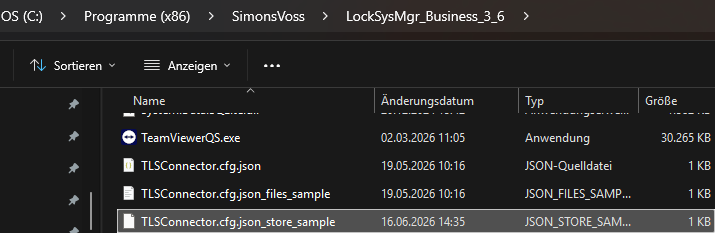
- Aprire il file TLSConnector.cfg.json_store_sample con un Editor idoneo.
- Previo accordo con il proprio amministratore IT elaborare il file (per il contenuto vedere TLSConnector.cfg.json per il certificato personale dalla memoria dei certificati) e memorizzarlo come TLSConnector.cfg.json.
- Copiare il file TLSConnector.cfg.json nella cartella C:\Program Files (x86)\SimonsVoss\TLSConnector.

NOTA

Cartella TLSConnector per tutti i componenti software
Dal momento che diversi componenti software (WaveNet-Manager, server CommNode, ecc.) contribuiscono a stabilire il collegamento TLS, TLSConnector.cfg.json si trova in una cartella neutra. Tutti i componenti software, che contribuiscono al collegamento TLS, hanno accesso a questo file (ed ev. ai certificati archiviati in questa cartella).
- Il file di configurazione TLS TLSConnector.cfg.json è disponibile per tutti i componenti software.
- Aprire i servizi di Windows e cercare il servizio SimonsVoss CommNode Server.
- Riavviare il servizio.
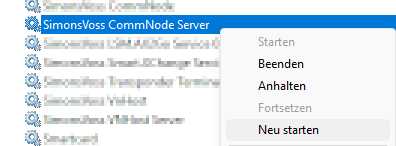
- Grazie al riavvio il servizio SimonsVoss CommNode Server legge TLSConnector.cfg.json e utilizza anche le impostazioni là memorizzate.
- Aprire il WaveNet Manager tramite Rete - .
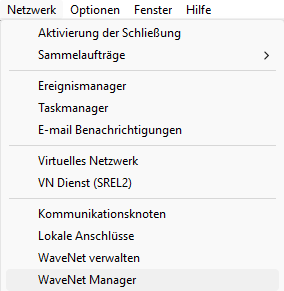
- Si apre la finestra relativa alle indicazioni di percorso di WaveNet-Manager.
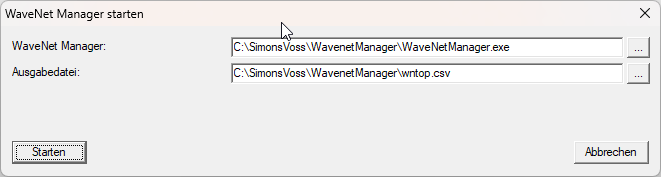
- Assicurarsi che i percorsi per i file di WaveNet-Manager siano corretti (WaveNetManager.exe e wntop.csv).
NOTA
Percorso di installazione standard di WaveNet-Manager modificato a partire da LSM 3.6 SP1
Finora WaveNet-Manager e i file WaveNet erano installati nella seguente cartella: C:\Program Files (x86)\SimonsVoss\WavenetManager. La cartella si trova nella cartella protetta del programma e si possono verificare problemi, qualora l’avvio non sia avvenuto con diritti di amministratore.
Pertanto, a partire da LSM 3.6 SP1, WaveNet-Manager è stato installato nella seguente cartella: C:\SimonsVoss\Wavenet Manager (vedere anche Release Notes LSM 3.6 SP1).
Di norma, i file necessari vengono copiati da LSM nella nuova directory oppure creati dallo stesso WaveNet-Manager, apparendo automaticamente dopo il primo avvio da LSM.
- Adattare eventualmente i percorsi.
- Acquisire il file
WNManager.inidalla vecchia directory di installazione e salvarlo: contiene la password WaveNet.
- Fare clic sul tasto Avvia.
- WaveNet-Manager richiede la password per la configurazione di WaveNet.
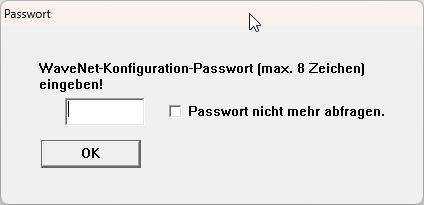
- Fare clic sul pulsante OK.
- Si apre WaveNet Manager.

- RouterNode 3 al momento non è integrato tramite TLS.
- Aprire il menu contestuale facendo clic con il tasto destro su RouterNode 3.
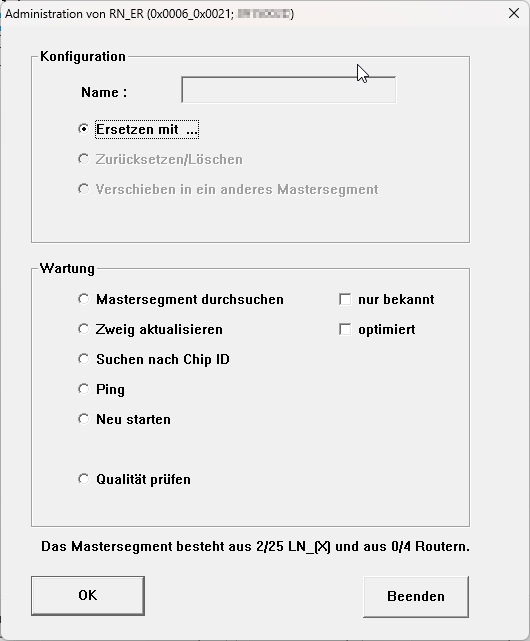
- Selezionare l'opzione Replace with ....
- Fare clic sul pulsante OK.
- WaveNet-Manager richiede IP o nome host del RouterNode 3.
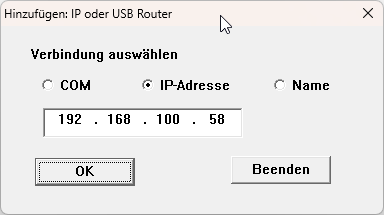
NOTA
Aggiunta di RouterNode 3 con protezione TLS solo con IP
Il RouterNode 3 con protezione TLS non potrebbe essere integrato utilizzando il nome host.
- Determinare ev. l’IP del RouterNode 3 (vedere il manuale del RouterNode 3).
- Selezionare IP address e indicare l’indirizzo IP.
- Fare clic sul pulsante OK.
- WaveNet-Manager scrive nuovamente la configurazione sul RouterNode 3.
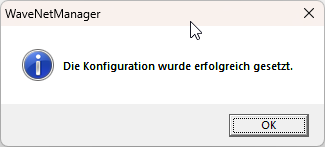
- Una volta avvenuto con successo il collegamento TLS, questo viene indicato in WaveNet-Manager tramite la sigla TLS sul RouterNode 3.

- Fate click sul pulsante SALVA.
- Fare clic sul pulsante Esci.
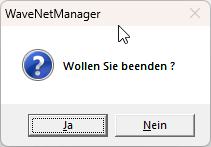
- Fare clic sul pulsante Sì.
- WaveNet-Manager si chiude e si apre la finestra di dialogo per l’importazione.
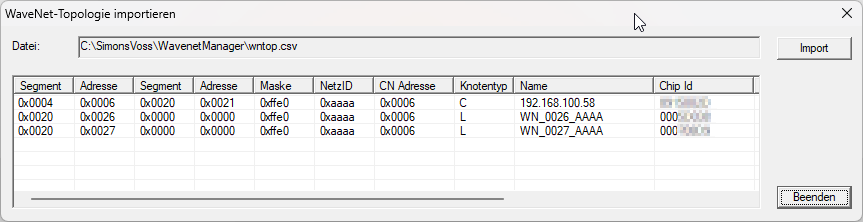
- Fare clic sul tasto Importazione.
- Si apre la panoramica sui risultati.
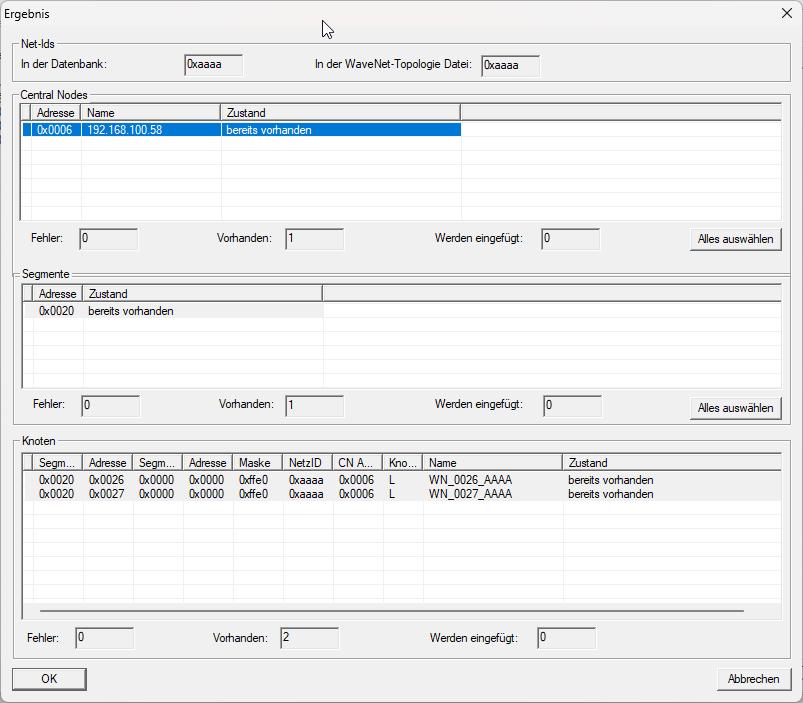
- Fare clic sul pulsante OK.
- Si chiude la panoramica sui risultati e viene eseguita l’importazione.
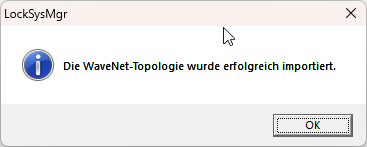
- Selezionare Rete/.
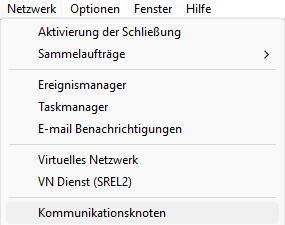
- Assicurarsi di vedere il nodo di comunicazione, utilizzato per il proprio WaveNet.
Nell’area Collegamenti deve essere visualizzato il proprio RouterNode 3.
In caso di necessità, passare con i tasti freccia al nodo di comunicazione corretto ( e
e  ).
). 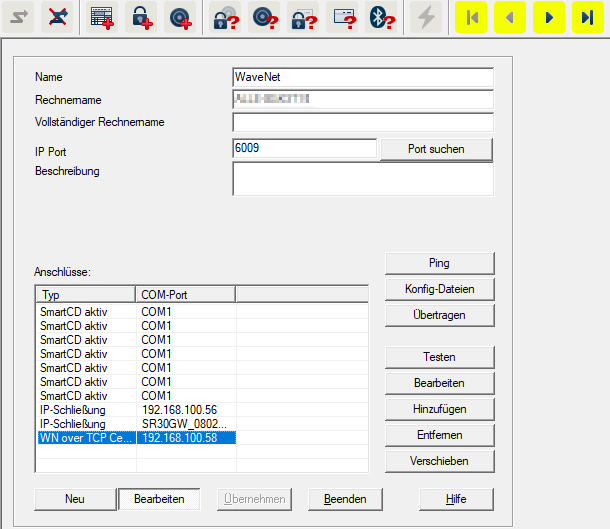
- Fare clic sul pulsante File di configurazione.
- Si apre la finestra Explorer.
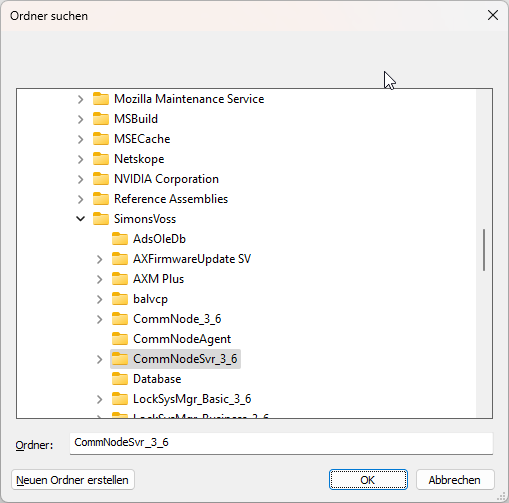
- Selezionare la cartella, in cui si trova il proprio server CommNode (standard: %ProgramFiles(x86)%\SimonsVoss\\CommNodeSvr_3_x).
- Fare clic sul pulsante OK.
- Appare la richiesta relativa al percorso specifico del nodo.
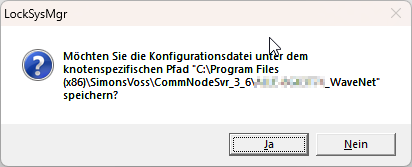
- Fate clic sul tasto No.
- I file Config sono stati salvati nella directory del servizio.
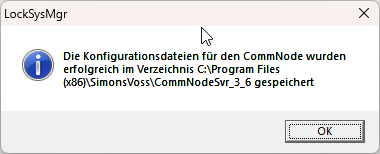
- Fare clic sul tasto Trasferisci.
- I file Config sono trasferiti al servizio.
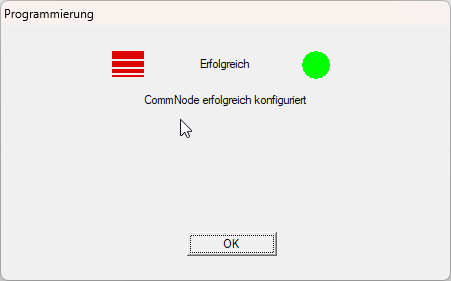
- A questo punto, il servizio non sa soltanto quali impostazioni TLS debbano essere utilizzate, ma anche quali router debbano interloquire con TLS.
- Dal momento che il collegamento tra il server CommNode e RouterNode 3 con i certificati personali funziona tramite TLS, è possibile, a questo punto, proteggere anche l’interfaccia web del RouterNode 3 con gli stessi certificati (vedere Configurazione del certificato personale senza autenticazione su RouterNode).
- RouterNode 3 è stato collegato con TLS.
- RouterNode 3 si accende di luce turchese.