Konfigurera TLS med eget certifikat i programvaran - LSM 3.6 SP1 Business + Prof.
I detta kapitel beskrivs konfigurationen med LSM Business och WaveNet-Manager som exempel. I exemplet ställs en befintlig RouterNode 3 om till TLS. Konfigurationen består av följande delar:
- Installera egna certifikat
- Konfigurera TLSConnector (Utforskaren i Windows: Mapp: C:\Program Files (x86)\SimonsVoss\TLSConnector)
- Starta om tjänsten för CommNode-servern (Windows-tjänster)
- Konfigurera RouterNode 3 (WaveNet-Manager)
- Överför konfigurationsfiler (LSM)
Det finns två sätt att installera egna certifikat:
- Installation genom dubbelklick: Som certifikat i Windows certifikatarkiv (certmgr.msc)
- Detta tillvägagångssätt rekommenderas, eftersom certifikaten då kan hanteras och säkerhetskopieras tillsammans med andra certifikat. I exemplet används därför detta tillvägagångssätt.
- Lagring som fil i mappen C:\Program Files (x86)\SimonsVoss\TLSConnector
Om du ännu inte har någon RouterNode 3 i din WaveNet-Manager är tillvägagångssättet nästan identiskt. I stället för att ersätta den befintliga RouterNode 3 med samma konfiguration ( Replace with ...) lägger du helt enkelt till den som ny (Add: IP or USB router eller Find IP or USB router).
Tillvägagångssättet i programvaran är oberoende av klientautentiseringen och därför detsamma oavsett om du använder klientautentisering eller inte.
- LSM 3.6 SP1 inkl. tilläggsprogram installerat.
- LSM öppen.
- Egna certifikat finns tillgängliga (exempel, se Skapa egna certifikat (OpenSSL under Windows/Linux)).
- RouterNode 3 är konfigurerad för TLS med eget certifikat utan autentisering (se Konfigurera eget certifikat utan autentisering på RouterNode).
- RouterNode 3 i samma nätverk.
- Installera följande certifikat i samråd med din IT-administratör: Custom Device CA-certifikat (
CustomDeviceCA.crt), Custom Client CA-certifikat (exempel:CustomClientCA.crt) och klientcertifikatpaketet (exempel:CustomClient.pfx).
(Custom Client CA-certifikatet är valfritt men rekommenderas för att Windows ska kunna utföra en fullständig verifiering.) - Kopiera filen TLSConnector.cfg.json_store_sample från installationskatalogen för din LSM eller din WaveNet Manager till en tillfällig plats.
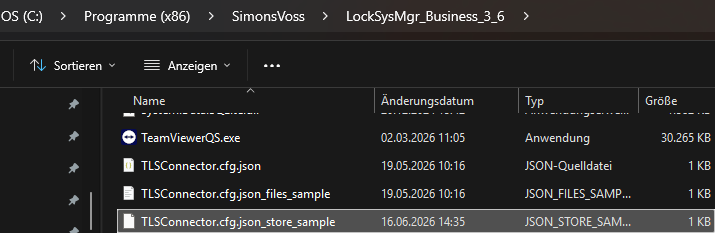
- Öppna filen TLSConnector.cfg.json_store_sample med en lämplig textredigerare.
- Redigera filen i samråd med din IT-administratör (innehåll, se TLSConnector.cfg.json för eget certifikat från certifikatarkivet) och spara den som TLSConnector.cfg.json.
- Kopiera filen TLSConnector.cfg.json till mappen C:\Program Files (x86)\SimonsVoss\TLSConnector.

INFO

TLSConnector-mapp för alla programvarukomponenter
Eftersom flera programvarukomponenter (WaveNet-Manager, CommNode-server ...) upprättar en TLS-anslutning ligger TLSConnector.cfg.json i en neutral mapp. Alla programvarukomponenter som upprättar en TLS-anslutning använder denna fil (och eventuella certifikat som lagrats i denna mapp).
- TLS-konfigurationsfilen TLSConnector.cfg.json är tillgänglig för alla programvarukomponenter.
- Öppna Windows-tjänsterna och sök efter tjänsten SimonsVoss CommNode Server.
- Starta om denna tjänst.
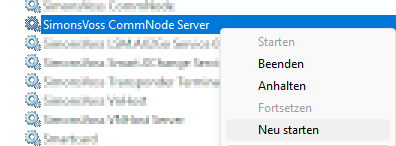
- Genom omstarten läser tjänsten SimonsVoss CommNode Server in TLSConnector.cfg.json och använder även de inställningar som sparats där.
- Öppna WaveNet-Manager via Nätverk – .
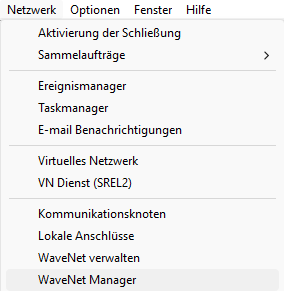
- Fönstret med sökvägsuppgifterna för WaveNet-Manager öppnas.
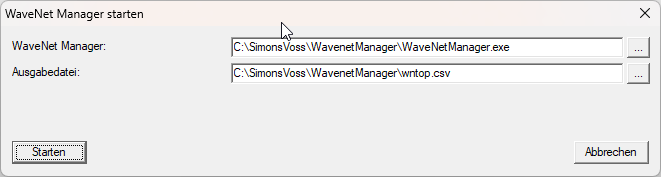
- Kontrollera att sökvägarna till WaveNet-Manager-filerna är korrekta (WaveNetManager.exe och wntop.csv).
INFO
Ändrad standardinstallationssökväg för WaveNet-Manager från och med LSM 3.6 SP1
Hittills var WaveNet-Manager och WaveNet-filerna installerade i följande mapp: C:\Program Files (x86)\SimonsVoss\WavenetManager. Denna mapp ligger i den skyddade programmappen och det kan uppstå problem om programmet inte startats med administratörsrättigheter.
Från och med LSM 3.6 SP1 installeras WaveNet-Manager därför i följande mapp: C:\SimonsVoss\Wavenet Manager (se även Release Notes LSM 3,6 SP1).
De filer som behövs kopieras normalt antingen av LSM till den nya katalogen eller skapas av WaveNet Manager själv. De visas automatiskt efter den första starten från LSM.
- Anpassa sökvägarna vid behov.
- Ta över filen
WNManager.inifrån den gamla installationskatalogen och säkerhetskopiera den. Den innehåller WaveNet-lösenordet.
- Klicka på knappen Starta.
- WaveNet Manager frågar efter lösenordet för WaveNet-konfigurationen.
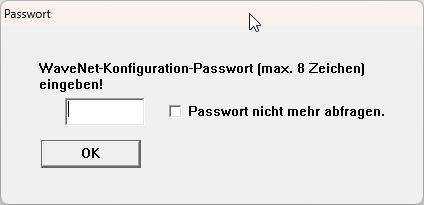
- Klicka på knappen OK.
- WaveNet Manager öppnas.

- RouterNode 3 är för närvarande inte integrerad via TLS.
- Öppna kontextmenyn genom att högerklicka på RouterNode 3.
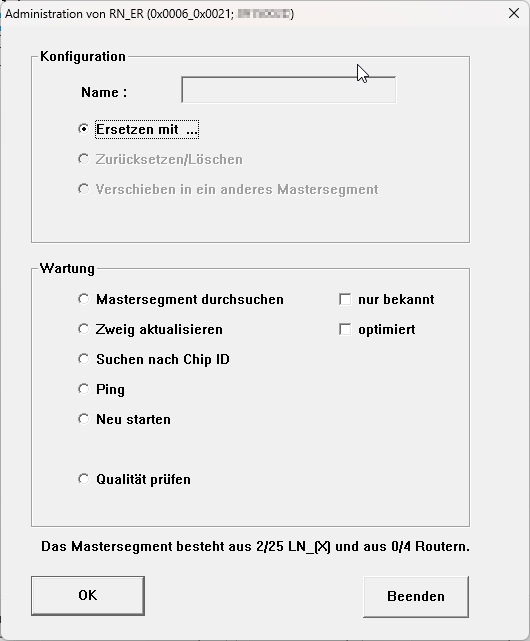
- Välj alternativet Replace with ....
- Klicka på knappen OK.
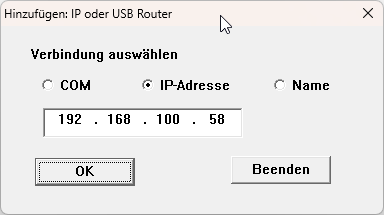
- WaveNet-Manager frågar efter IP-adress eller värdnamn för RouterNode 3.
INFO
Tillägg av TLS-skyddade RouterNode 3 endast med IP-adress
TLS-skyddade RouterNode 3 kan inte integreras via värdnamnet.
- Ta vid behov fram IP-adressen för RouterNode 3 (se handboken för RouterNode 3).
- Välj IP address och ange IP-adressen.
- Klicka på knappen OK.
- WaveNet-Manager skriver konfigurationen på nytt till RouterNode 3.
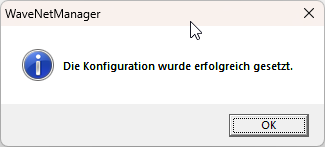
- Vid lyckad TLS-anslutning visas detta i WaveNet-Manager med förkortningen TLS vid RouterNode 3.

- Klicka på knappen SPARA.
- Klicka på knappen Avsluta.
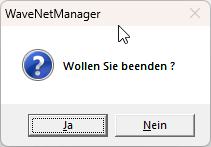
- Klicka på knappen Ja.
- WaveNet-Manager stängs och importdialogrutan öppnas.
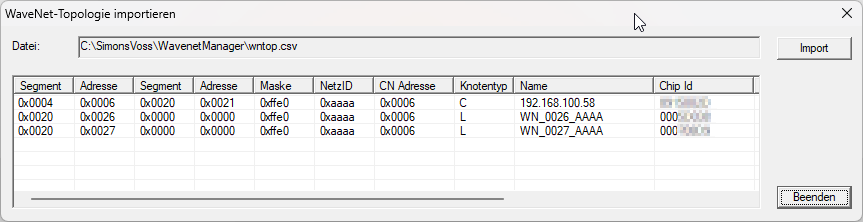
- Klicka på knappen import.
- Resultatöversikten öppnas.
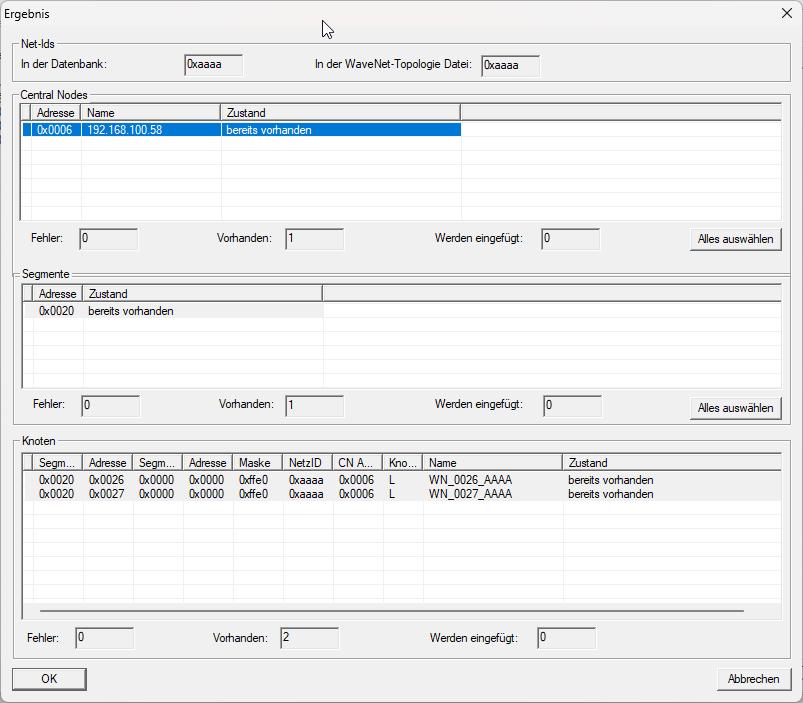
- Klicka på knappen OK.
- Resultatöversikten stängs och importen genomförs.
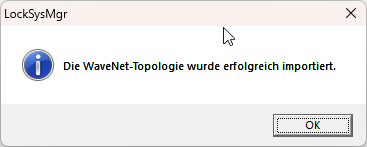
- Välj Nätverk/.
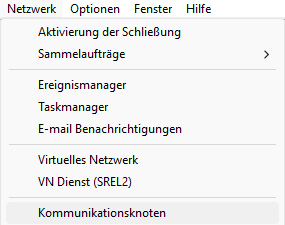
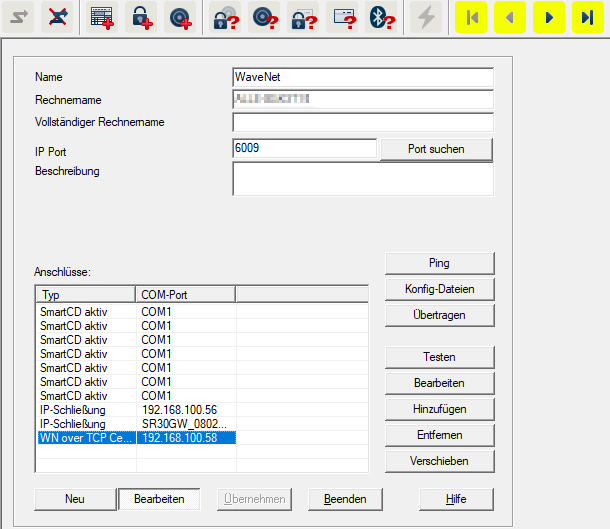
- Kontrollera att du ser den kommunikationsnod som används för ditt WaveNet.
I området Anslutningar måste din RouterNode 3 visas.
Växla vid behov till rätt kommunikationsnod med piltangenterna ( och
och  ).
). 
- Klicka på knappen Konfig-filer.
- Utforskarfönstret öppnas.
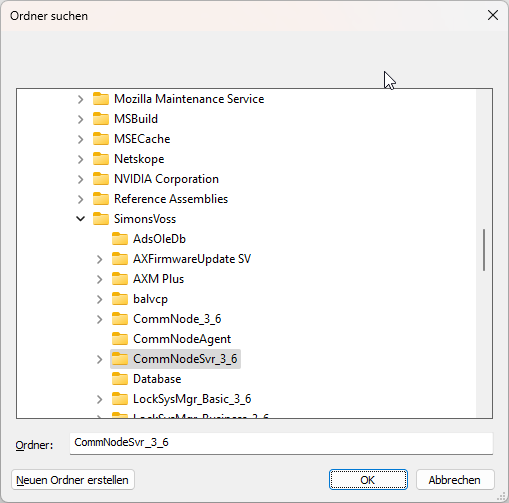
- Välj den mapp där din CommNode-server finns (standard: %ProgramFiles(x86)%\SimonsVoss\\CommNodeSvr_3_x).
- Klicka på knappen OK.
- En fråga om nodspecifik sökväg visas.
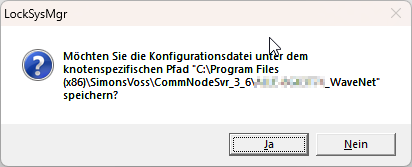
- Klicka på knappen No.
- Konfigurationsfilerna sparas i tjänstens katalog.
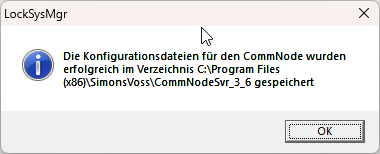
- Klicka på knappen Överför.
- Konfigurationsfilerna överförs till tjänsten.
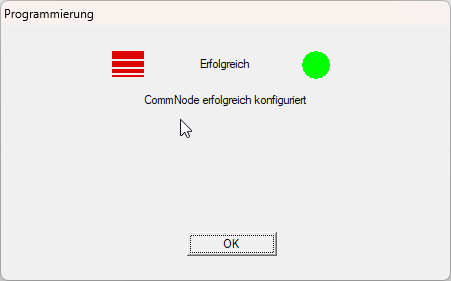
- Tjänsten vet nu inte bara vilka TLS-inställningar som ska användas, utan även vilka routrar som ska kontaktas via TLS.
- Eftersom anslutningen mellan CommNode-servern och RouterNode 3 fungerar med egna certifikat via TLS kan du nu även skydda webbgränssnittet för RouterNode 3 med samma certifikat (se Konfigurera eget certifikat utan autentisering på RouterNode).
- RouterNode 3 är ansluten med TLS.
- RouterNode 3 lyser turkos.