Skapa tidsgrupp - AXM Classic
I princip gäller: Alla inställningar i en tidsgrupp gäller per tidsschema.
Inom en tidsgrupp kan du välja ett av tre lägen för varje tidsschema:
| Alla identifikationsmedier i den här tidsgruppen är behöriga till alla lås i detta tidsschema enligt vad som anges i matrisen resp. behörighetsgrupperna.
Om du försöker spara den här tidsbegränsningen ändras läget i AXM Classic automatiskt till |
| Inga identifikationsmedier i den här tidsgruppen är behöriga till några lås i tidsschemat, inte ens om de visas som behöriga i matrisen.
|
| Alla identifikationsmedier i den här tidsgruppen är behöriga till alla lås i detta tidsschema enligt vad som anges i matrisen resp. behörighetsgrupperna om något av de inställda tidsintervallen infaller. |


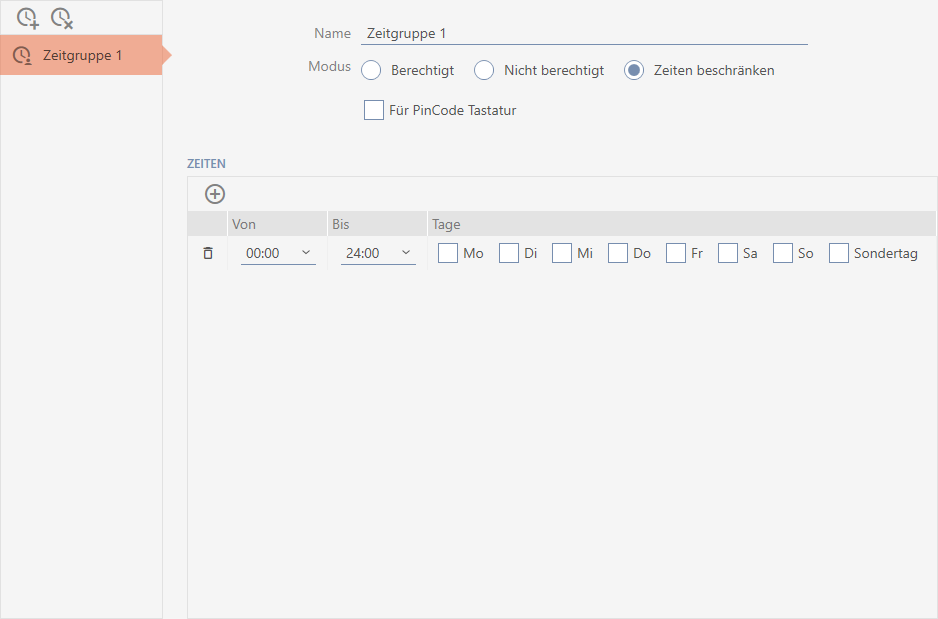
Det raffinerade konceptet med tidsintervall och dagar gör det möjligt att kombinera olika intervall och dagar, till exempel:
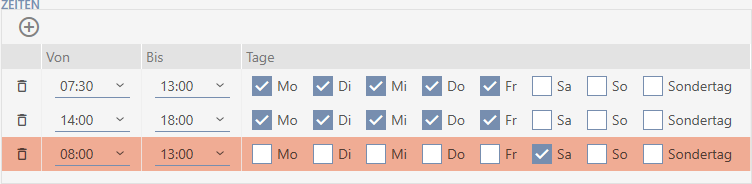
- Olika tidsintervall för samma dagar (till exempel en butik som har lunchstängt mellan klockan 13 och 14)
- Olika tidsintervall för olika dagar (till exempel en butik som bara har öppet lördag förmiddag)
Mer information finns under Tidsgrupper och tidscheman.
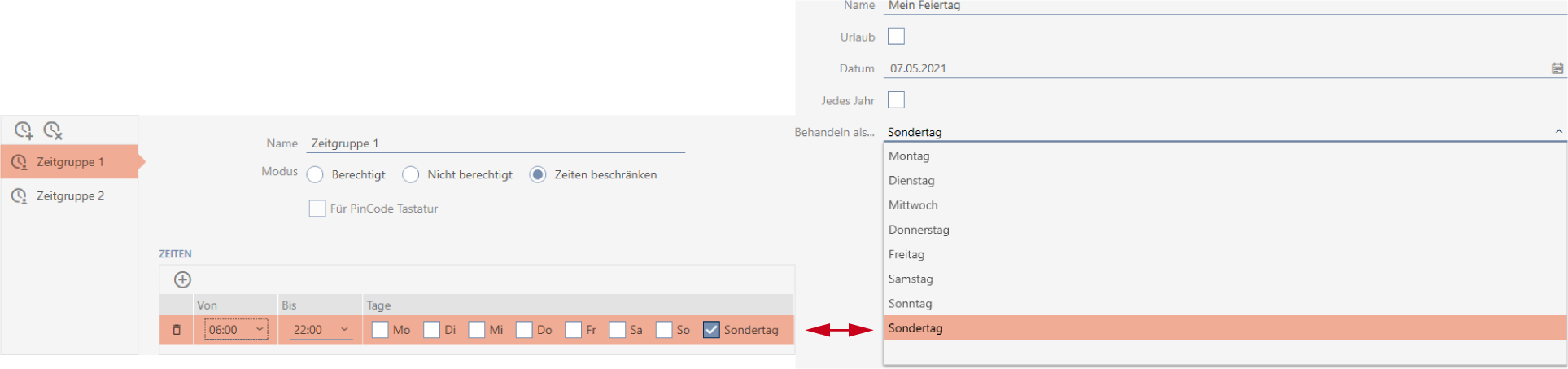
Kryssrutan  Ledig dag fyller en funktion vid helgdagar. Du kan ange helgdagar och välja att behandla dem som veckodag eller specialdag. Om det aktuella datumet är en helgdag och denna helgdag ska behandlar som specialdag gäller tidsgruppen specialdagsregel (se Skapa och bearbeta helgdagar).
Du kan skapa och ställa in tidsgrupper via fönstret för tidsscheman:
- AXM Classic öppet.
- Tidsschema skapat (se Skapa tidsschema).
- Fönstret för tidsscheman öppet (se Skapa tidsschema).
- Klicka på knappen
 (såvida du inte ställer in den automatiskt skapade tidsgruppen).
 - Ny tidsgrupp skapad.
- I fältet anger du ett namn på tidsgruppen.
- Välj alternativet
 Begränsa tider.
- Om du vill använda den här tidsgruppen för PinCode-knappsats 3068: Markera kryssrutan För PinCode G1.
INFO

Tidsgrupper för pinkodsknappsatser
Pinkodsknappsatser använder G1-protokollet. Därför måste pinkodsknappsatser ha egna tidsgrupper. Dessa tidsgrupper kan bara användas för pinkodsknappsatser.
Om du inte har aktiverat låssystemet för pinkodsknappsatser (se Aktivera pinkodsknappsatser) finns inte kryssrutan
 För PinCode G1 .
Redan skapade tidsgrupper kan inte aktiveras för pinkodsknappsatser i efterhand.
- Aktivera dagarna för det första tidsintervallet (kryssrutorna Må, Ti, On, To, Fr, Lö, Sö och Ledig dag).

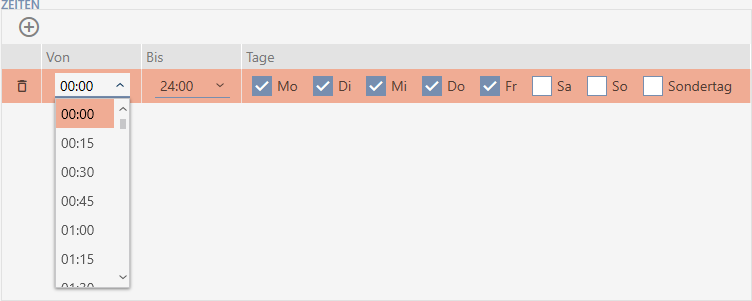
- Ställ in tiden för de markerade dagarna.
- Första tidsintervall fastställt.
- Med knappen
 kan du vid behov lägga till fler tidsintervall.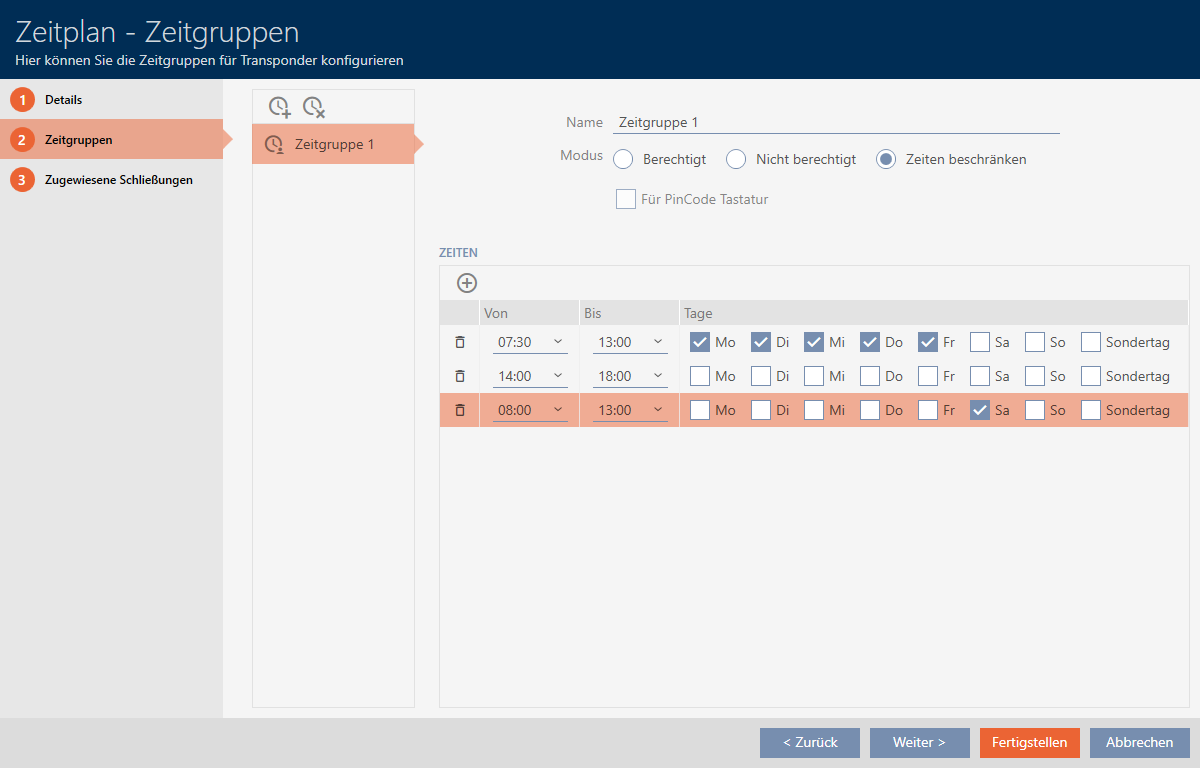
- Klicka på knappen eller använd knappen för att lägga till fler tidsgrupper.
- Tidsgrupp skapad och inställd för det valda tidsschemat.
INFO
Ställa in nya tidsgrupper för andra tidsscheman
Tidsgrupper är globala. En ny tidsgrupp som skapas existerar därför även i alla andra tidsscheman. Av säkerhetsskäl har är alla tidsgrupper i ett nytt tidsschema som standard inställda till läge Inte behörig.
- Växla till övriga tidsscheman när du har skapat en tidsgrupp och ställ in tidsgruppen där.
- Du kan naturligtvis även skapa flera tidsgrupper först och sedan ställa in dem sedan.