Koppla in och koppla ur lås med tidsomkoppling automatiskt - AXM Classic
I idealfallet har skapade du tidsomkopplingarna redan innan du skapade låsen (se Bästa praxis: Bygga upp ett låssystem och Skapa tidsomkoppling). Därigenom kan du ställa in tidsomkopplingarna direkt i låsegenskaperna när du skapar låsen:
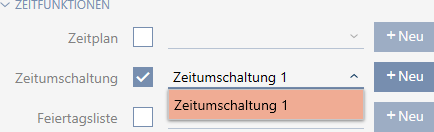
Naturligtvis kan du lägga till låsen till tidsomkopplingarna även i efterhand.
- AXM Classic öppet.
- Lås utrustat med ZK-alternativ.
- Tidsomkoppling skapad (se Skapa tidsomkoppling).
- Klicka på den orangefärgade AXM-knappen.
 .
. - AXM-fältet öppnas.
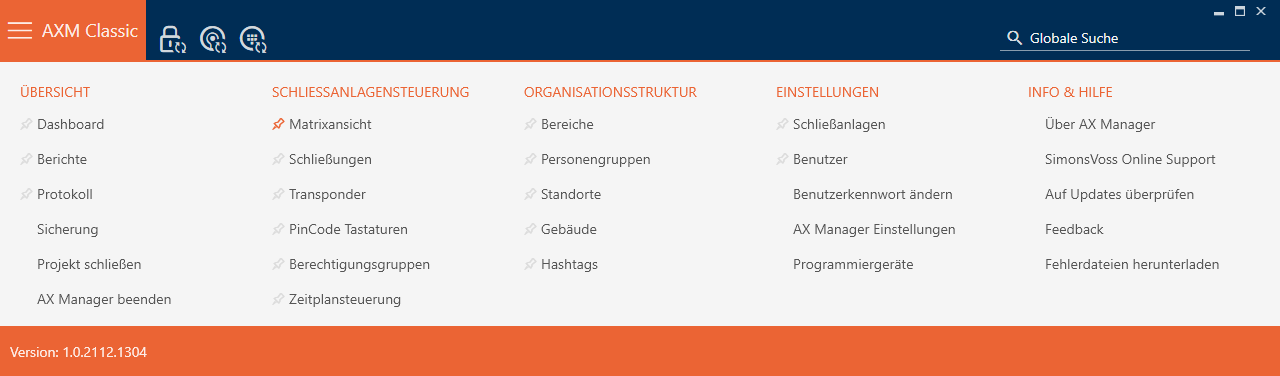
- I gruppen väljer du posten .
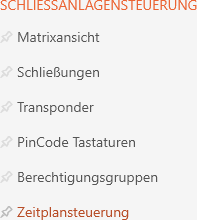
- AXM-fältet stängs.
- Fliken öppnas.
- Klicka på knappen
 .
. 
- Fliken öppnas.

- Klicka på den tidsomkoppling dit du vill lägga till låsen.
- Tidsomkopplingens fönster öppnas.
- Klicka på fliken .

- Fönstret växlar till fliken .
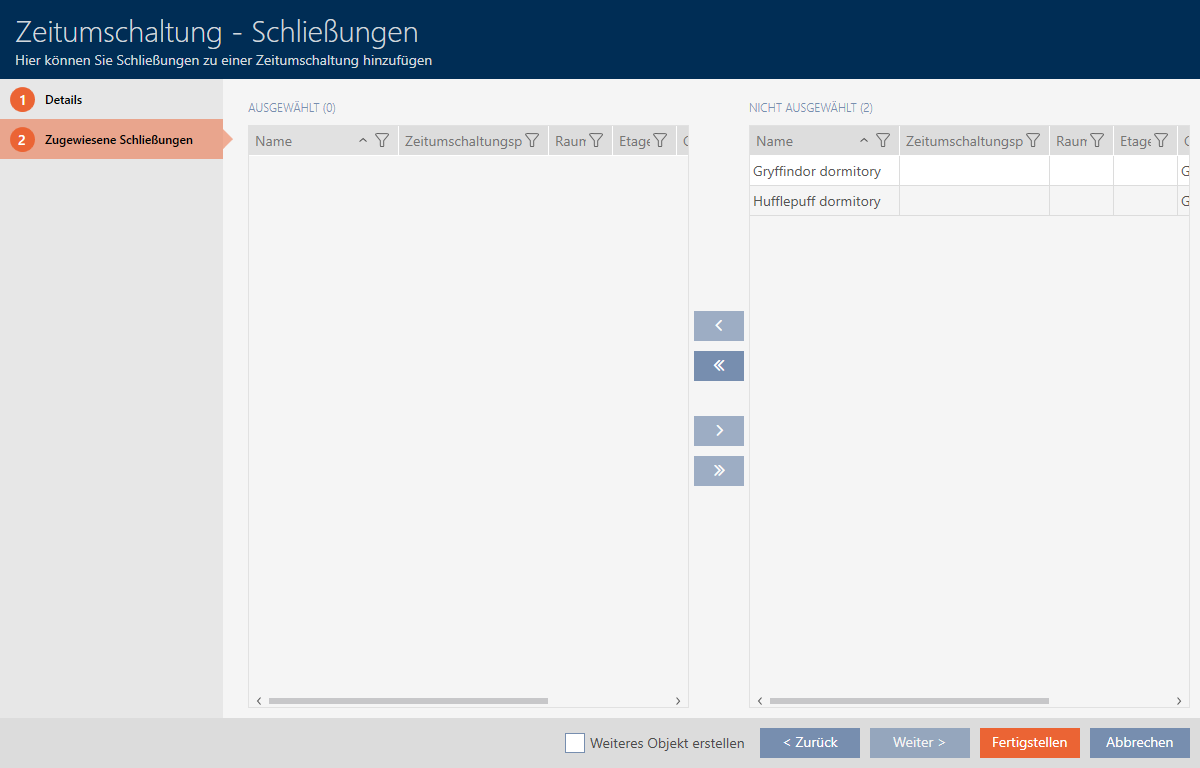
- Sortera/filtrera vid behov de visade posterna med
 (se Sortera och filtrera).
 - Markera alla lås som du vill öppna och stänga med tidsschemat (ctrl+musklick för att markera ett eller skift+musklick för att markera flera).
INFO

Dubbelklick som alternativ till pilknappar
Genom att dubbelklicka på en post i listan flyttar du till den andra kolumnen.
- Med
 flyttar du bara de valda låsen och med
  alla visade lås.
 - De markerade låsen i den vänstra kolumnen läggs till i tidsomkopplingen.
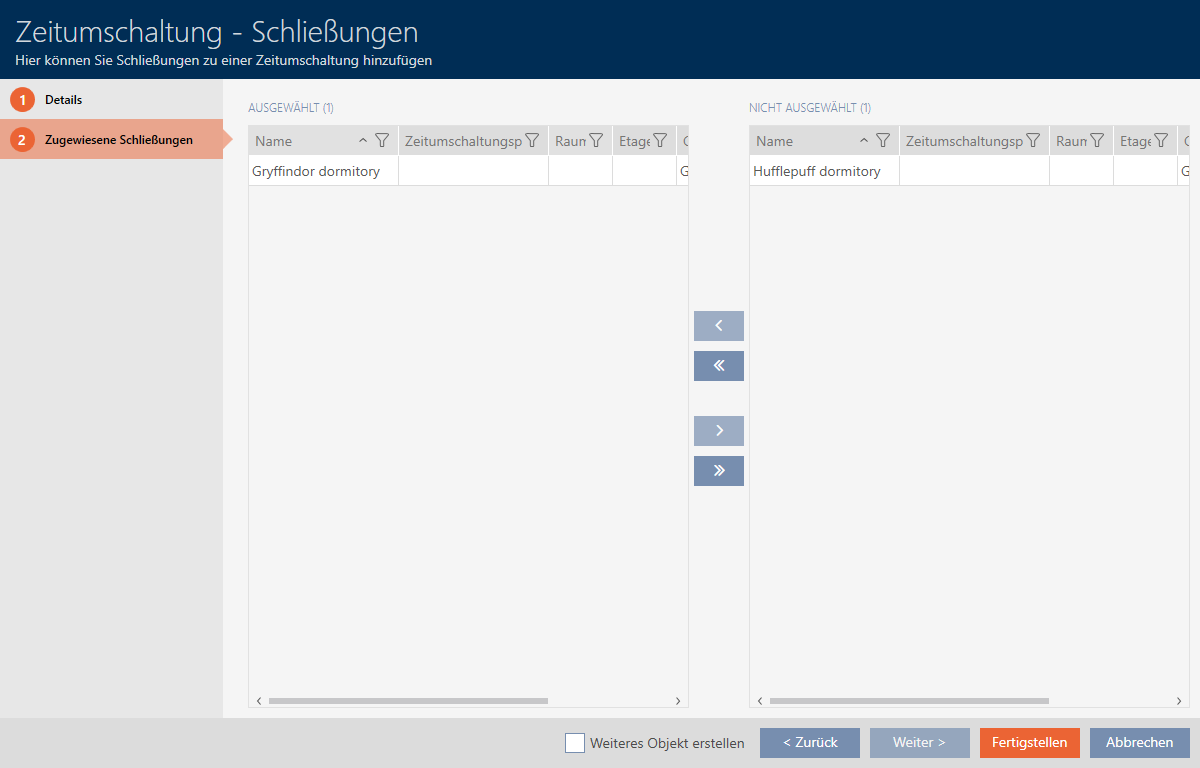
- Klicka på knappen .
- Tidsomkopplingens fönster stängs.
- Klicka på den orangefärgade AXM-knappen. .
- AXM-fältet öppnas.
- I gruppen väljer du posten .
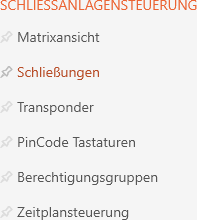
- AXM-fältet stängs.
- Fliken öppnas.
- Sortera/filtrera vid behov de visade posterna med (se Sortera och filtrera).
- Klicka på den dörr som ska styras med tidsomkopplingen.
- Låsets fönster öppnas.
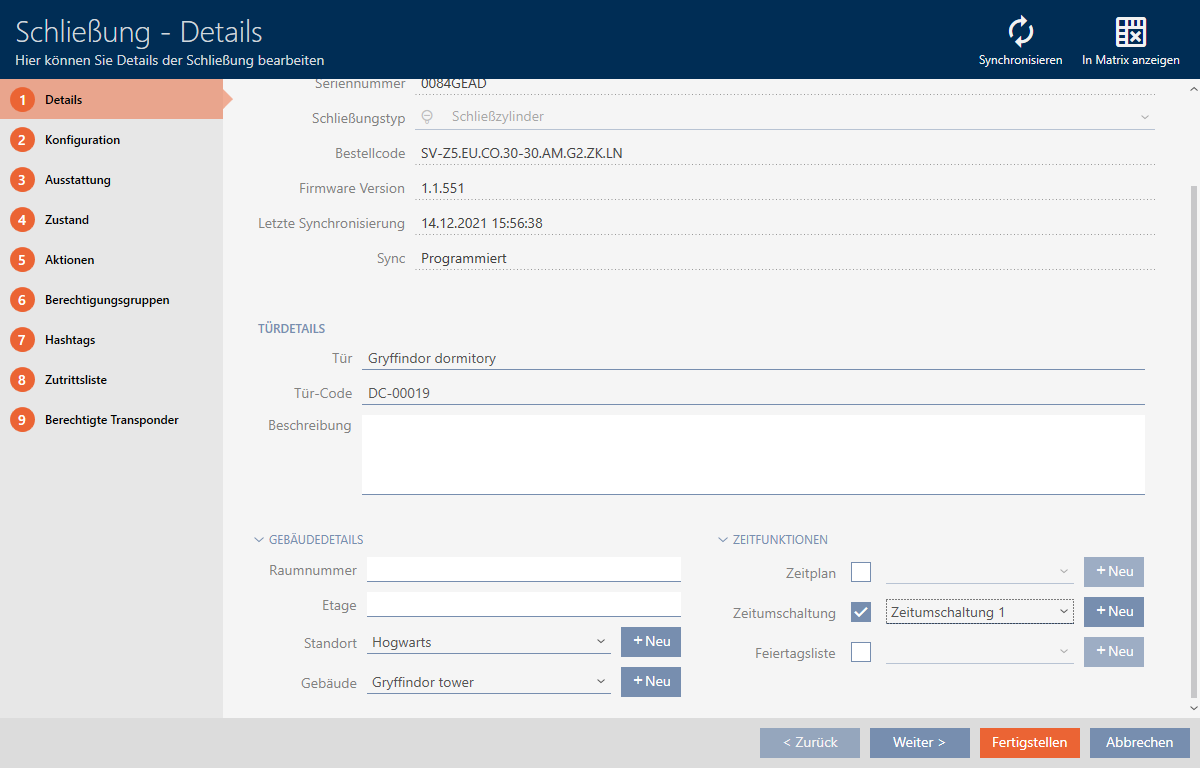
- Klicka på fliken .

- Fönstret växlar till fliken .
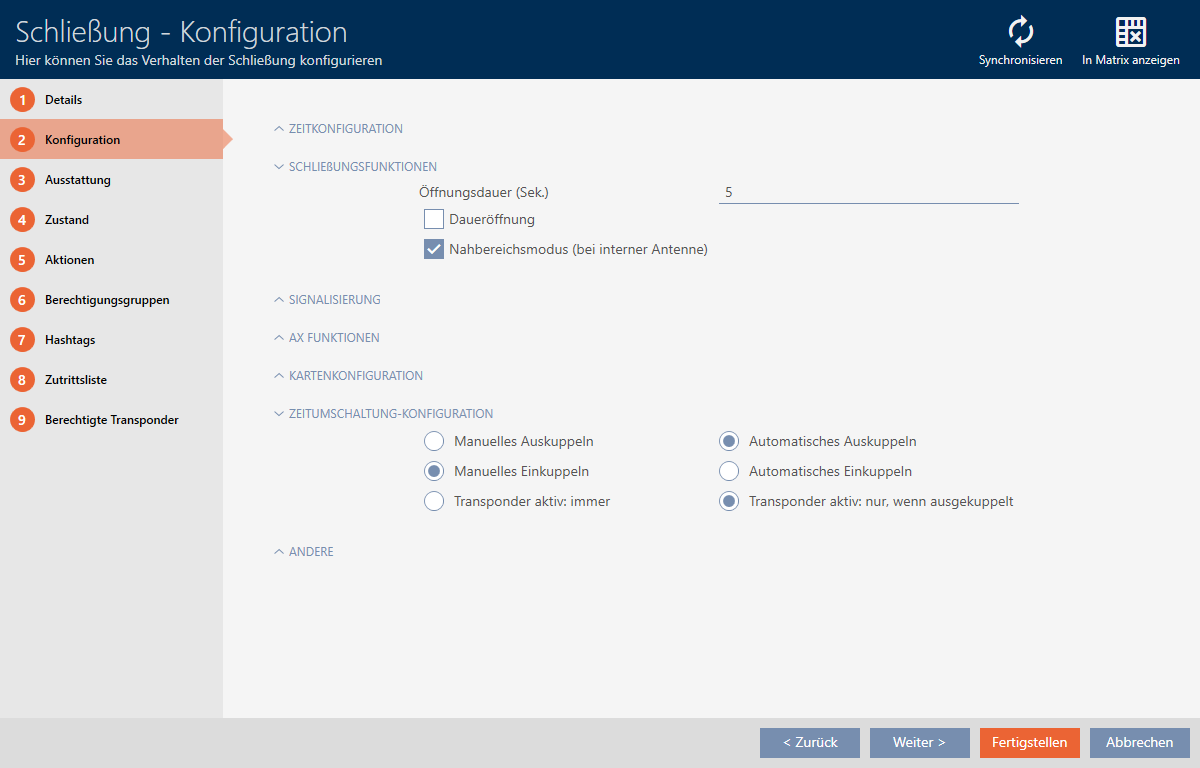
- I menyn ställer du in önskade åtgärder (se Tidsomkopplingar).

- Klicka på knappen .
- Låsets fönster stängs.
- Tidsomkoppling är inställt.