Permanent spärra förlorad/stulen pinkodsknappsats - AXM Classic
- AXM Classic öppet.
- Lista med pinkodsknappsatser eller matris öppen.
- Till ny pinkodsknappsats: Lämplig programmeringsenhet ansluten.
- Sortera/filtrera vid behov de visade posterna med
 (se Sortera och filtrera).
 - Markera en pinkod till den förlorade pinkodsknappsatsen.
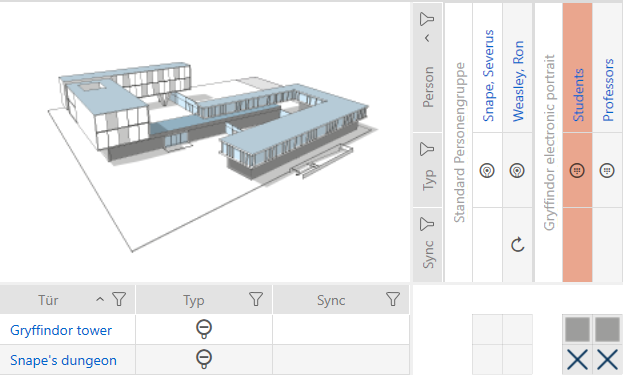
- I området klickar du på knappen
 .
. - Assistent för behandling av en förlorad pinkodsknappsats öppnas.
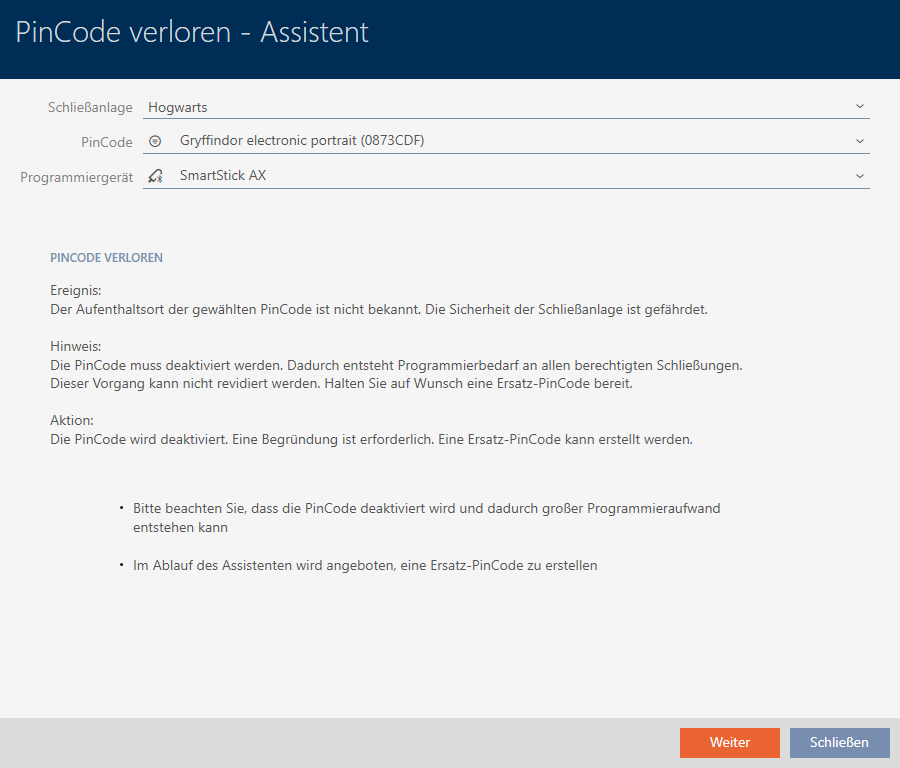
- Klicka på knappen .
- Bekräftelsefönster öppnas.
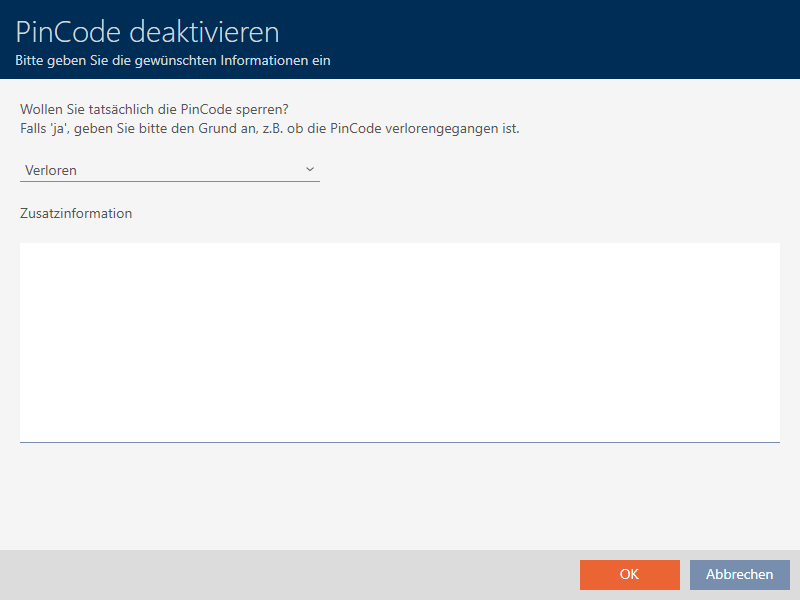
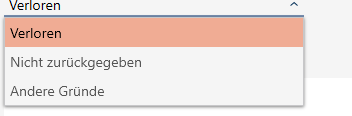
- I listrutan väljer du vid behov en annan orsak än .
- I fältet anger du mer information.
- Klicka på knappen .
- Bekräftelsefönster stängs.
- I AXM Classic kan du skapa en pinkodsknappsats som ersättning.
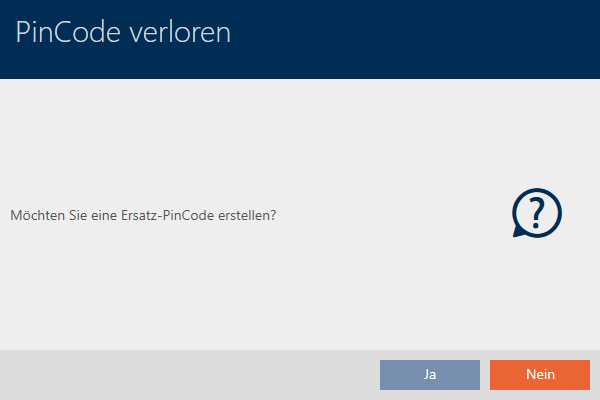
- Om du behöver en ny klickar du på knappen , i annat fall på knappen .
(Exempel: Ja) - I AXM Classic skapas en ny pinkodsknappsats i bakgrunden.
- I AXM Classic kan du även i anslutning synkronisera den framtagna pinkodsknappsatsen.
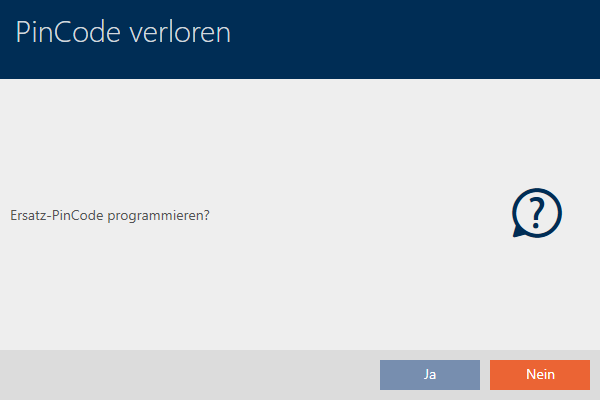
- Klicka på knappen .
- Synkronisering av den nya pinkodsknappsatsen förbereds.
- I AXM Classic kan du ta bort den förlorade pinkodsknappsatsen.
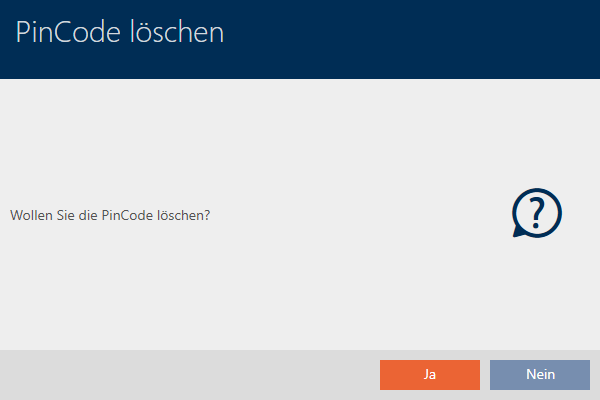
- Klicka på knappen .
- Pinkodsknappsatsen har spärrats och en nya pinkodsknappsats har synkroniserats.

Båda pinkodsknappsatserna visas i matrisen.
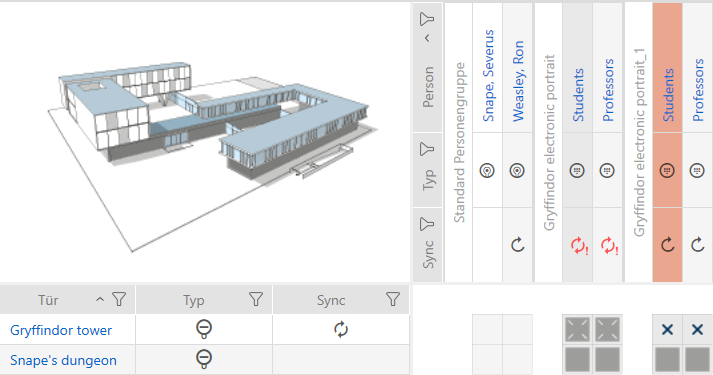
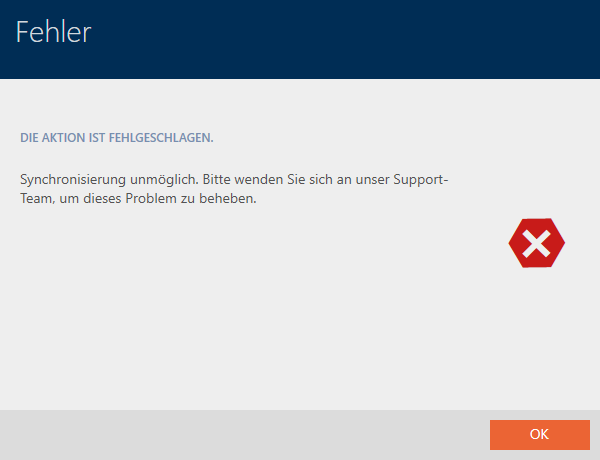
Du behöver en annan pinkodsknappsats som ersättning. Om du försöker använda samma pinkodsknappsats visas ett felmeddelande i AXM Classic:
Alternativ: Iordningställa pinkodsknappsats (se Iordningställa pinkodsknappsats i (ny synkronisering).