Spær mistet/stjålet PinCode-tastatur permanent - AXM Classic
- AXM Classic åbner.
- Liste med PinCode-tastaturer eller matrix åbnet.
- Til erstatnings-PinCode-tastatur: Egnet programmeringsenhed tilsluttet.
- Sortér/filtrer eventuelt de viste poster med
 (se Sortering og filtrering).
 - Markér en PIN-kode på det mistede PinCode-tastatur.
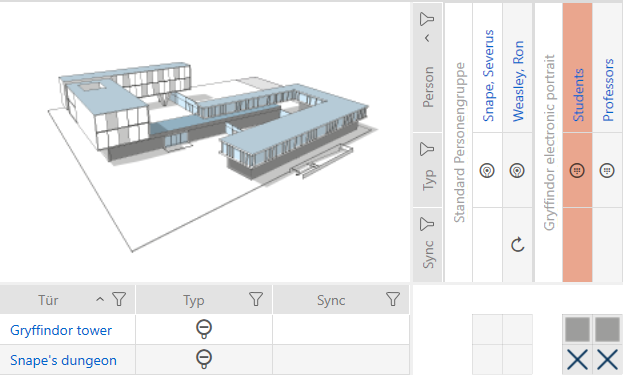
- Klik i området på knappen
 .
. - Guide til håndtering af et mistet PinCode-tastatur åbnes.
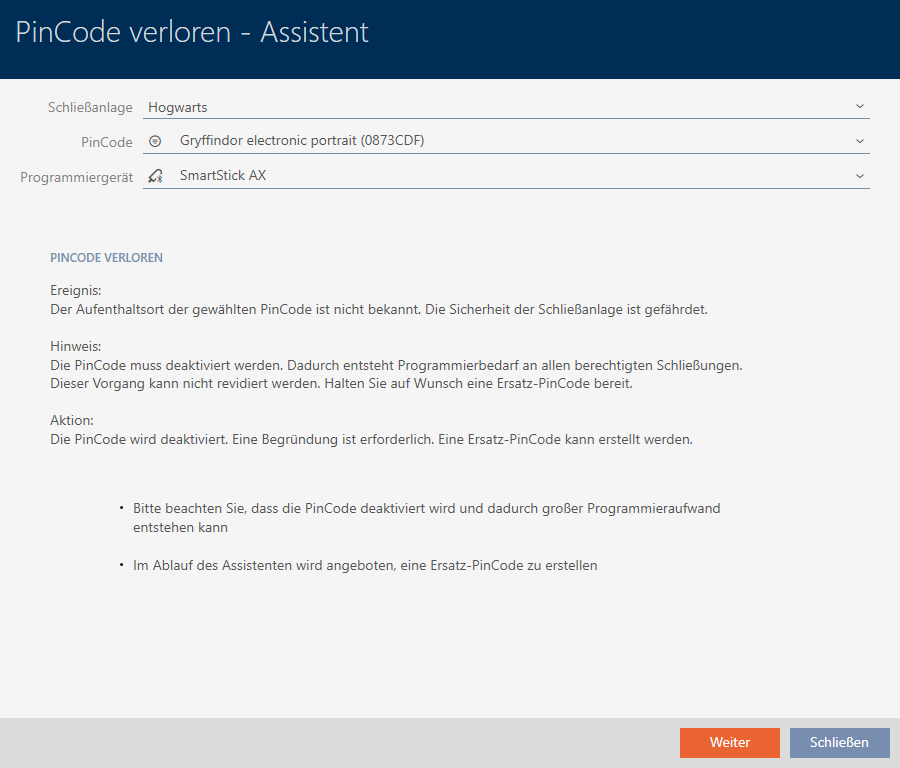
- Klik på knappen .
- Anmodningsvinduet åbnes.
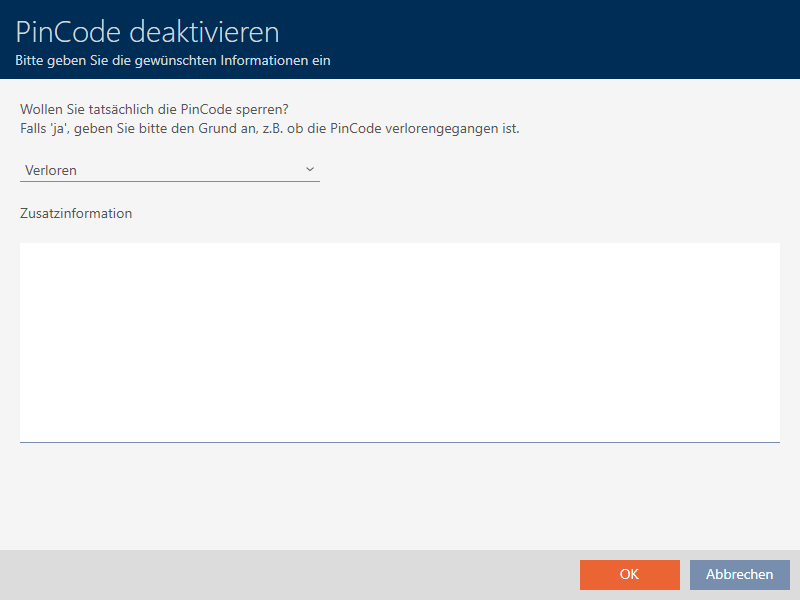
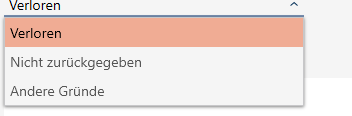
- Vælg om nødvendigt en anden årsag fra rullemenuen end .
- Angiv i feltet yderligere informationer.
- Klik på knappen .
- Anmodningsvinduet lukker.
- AXM Classic giver mulighed for at oprette et nyt PinCode-tastatur.
- Hvis du har brug for en erstatning, skal du klikke på knappen , ellers klik på knappen .
(Eksempel: Ja) - AXM Classic opretter et nyt erstatnings-PinCode-tastatur i baggrunden.
- AXM Classic giver mulighed for at synkronisere det nye PinCode-tastatur på samme tid.
- Klik på knappen .
- Synkronisering af det nye PinCode-tastatur starter.
- AXM Classic giver mulighed for at slette det mistede PinCode-tastatur.
- Klik på knappen .
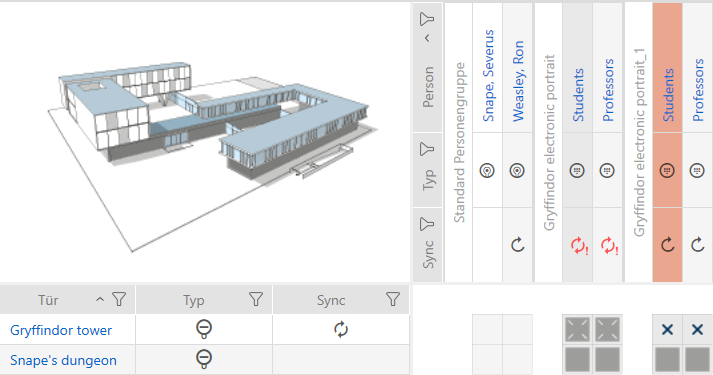
- PinCode-tastaturet er blevet spærret, og et nyt PinCode-tastatur er blevet synkroniseret.

Begge PinCode-tastaturer er synlige i matrixen.
Du skal bruge et andet PinCode-tastatur til erstatningen. Når du forsøger at bruge det samme PinCode-tastatur, viser din AXM Classic en fejlmeddelelse:
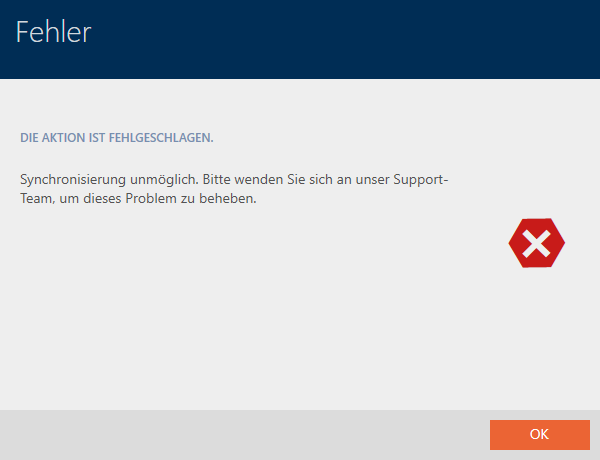
Alternativ til dette: Reparation af PinCode-tastaturet, se Reparér PinCode-tastaturet (re-synkronisér).