Verloren/gestolen PinCode-toetsenbord permanent blokkeren - AXM Classic
- AXM Classic geopend.
- Lijst met PinCode-toetsenborden of matrix geopend.
- Voor vervangend PinCode-toetsenbord: geschikt programmeerapparaat aangesloten.
- Sorteer/filter desgewenst de weergegeven gegevens met
 (zie ). Sorteren en filteren
 - Markeer een pincode van het verloren PinCode-toetsenbord.
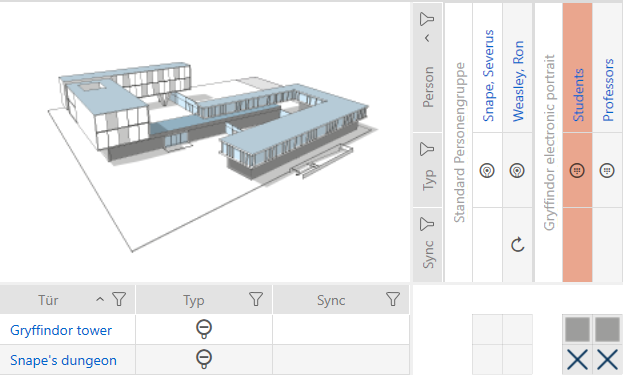
- Klik onder het punt op de button
 .
. - De wizard voor het behandelen van een verloren PinCode-toetsenbord gaat open.
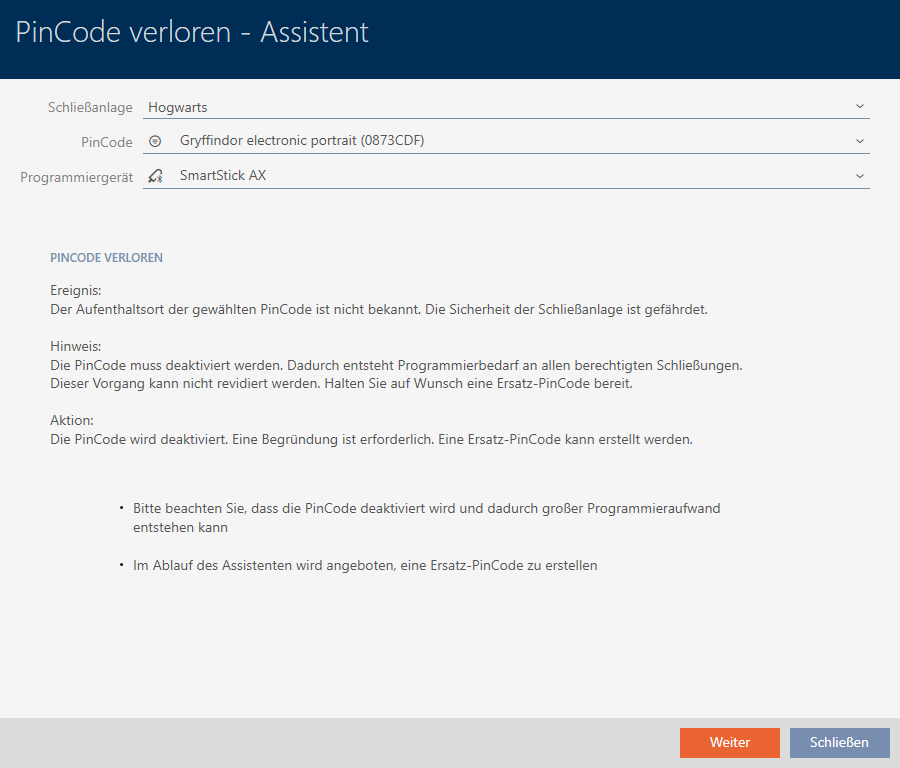
- Klik op de button .
- Het venster met de controlevraag gaat open.
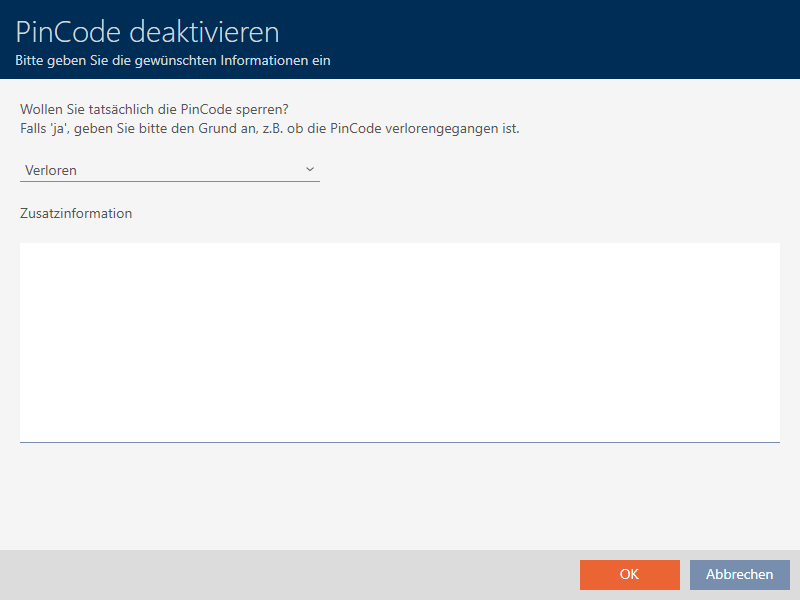
- Selecteer eventueel in het dropdownmenu een andere reden dan .
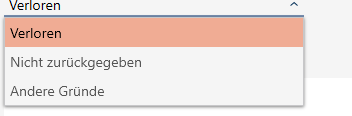
- Voer in het veld meer informatie in.
- Klik op de button .
- Het venster met de controlevraag gaat dicht.
- AXM Classic biedt aan om een vervangend PinCode-toetsenbord aan te maken.
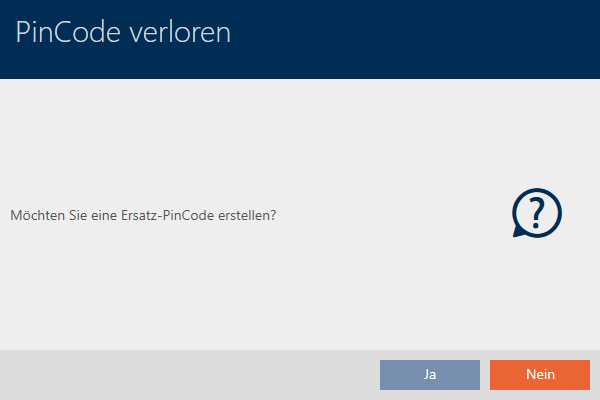
- Wanneer u een vervanging nodig hebt, klik dan op de button , anders op de button .
(Voorbeeld: Ja) - AXM Classic maakt op de achtergrond een vervangend PinCode-toetsenbord aan.
- AXM Classic biedt aan om het vervangende PinCode-toetsenbord ook direct te synchroniseren.
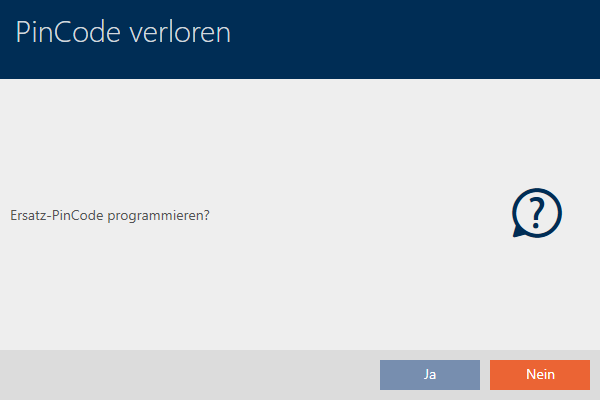
- Klik op de button .
- De synchronisatie van het vervangende PinCode-toetsenbord begint.
- AXM Classic biedt aan om het verloren PinCode-toetsenbord te wissen.
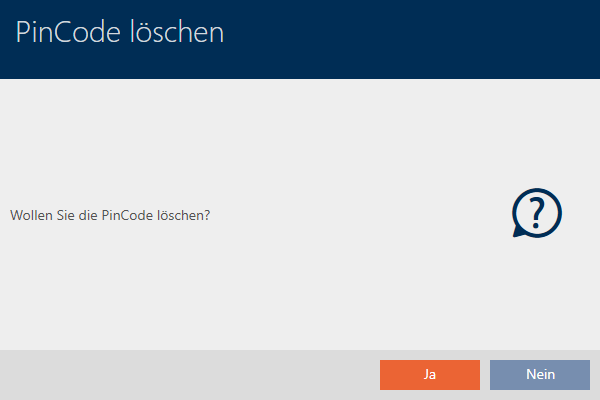
- Klik op de button .
- PinCode-toetsenbord is geblokkeerd en een vervangend PinCode-toetsenbord is gesynchroniseerd.

Beide PinCode-toetsenborden zijn zichtbaar in de matrix.
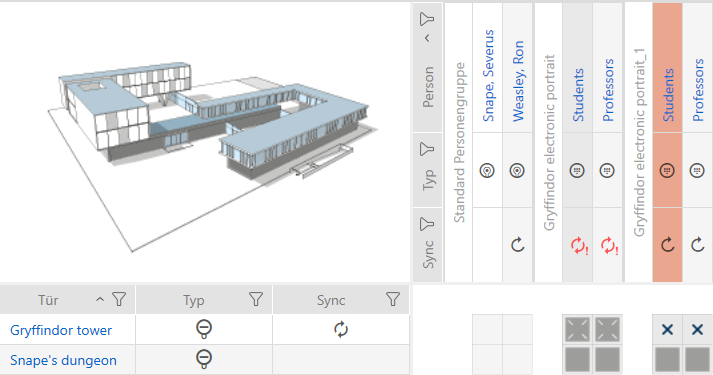
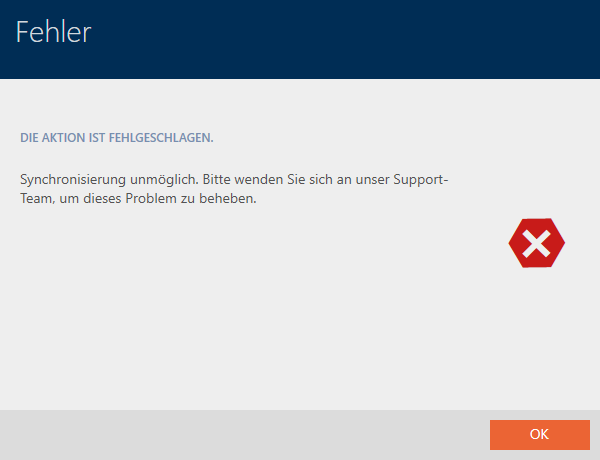
Voor de vervanging hebt u een ander PinCode-toetsenbord nodig. Als u probeert hetzelfde PinCode-toetsenbord te gebruiken, toont uw AXM Classic een foutmelding:
Alternatief: herstellen van het PinCode-toetsenbord, zie PinCode-toetsenbord herstellen (opnieuw synchroniseren).