Créer un projet SmartIntego - Étape par étape WO
- Ouvrez l’outil SmartIntego (WO).
- Dans File, sélectionnez l’entrée .
- La vue permettant de créer un projet s’ouvre.
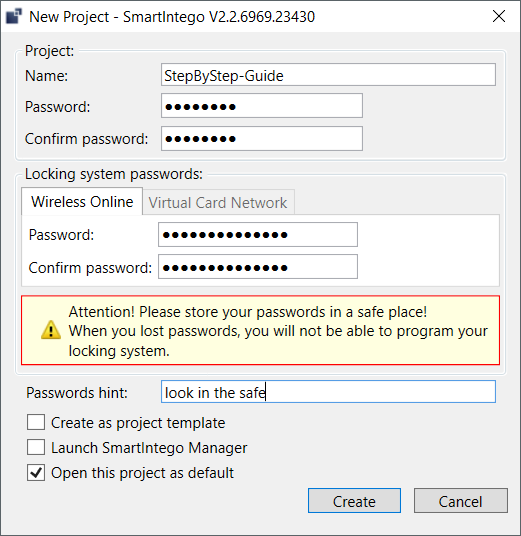
- Attribuez un nom au projet.
- Attribuez-lui un mot de passe de connexion (mot de passe du projet).
- Accédez à l’onglet SI-Tool - Projekt erstellen: Wireless online [offen].
- Attribuez un mot de passe au système de fermeture.
NOTE

Perte des mots de passe
Vos mots de passe constituent la base de la gestion de votre système de fermeture. La perte ou la divulgation de mots de passe constitue un risque important pour la sécurité et/ou entraîne une perte de contrôle du système.
- Notez vos mots de passe.
- Conservez vos mots de passe en sécurité.
- Indiquez un indice pour retrouver votre mot de passe.
- Cliquez sur le bouton Create.
- Le navigateur s’ouvre.
- Sélectionnez un répertoire de sortie pour votre fichier de projet.
- Cliquez sur le bouton Save.
- Le navigateur se ferme.
- Le projet est créé (*.ikp).
NOTE
Plusieurs fichiers de projet pour un projet d’intégration
L’utilisation d’un fichier de projet propre pour chaque contrôleur matériel du système de l’intégrateur augmente considérablement les tâches d’administration de l’installateur.
- SimonsVoss déconseille ce type d’administration.
- Le cas échéant, assurez-vous que le système de l’intégrateur prend en charge plusieurs fichiers de projet.
Perte du fichier de projet (*.ikp)
Si le fichier de projet vient à être perdu malgré un environnement sécurisé et la réalisation d’une sauvegarde, vous ne pouvez plus continuer à travailler avec le projet existant.
- Réinitialisez les fermetures avec le mot de passe du système de fermeture.
- Au besoin, réinitialisez les nœuds réseau au moyen d’une réinitialisation matérielle.
- Au besoin, réinitialisez les GatewayNodes au moyen d’une réinitialisation matérielle.
- Reprogrammez ensuite l’ensemble du système de fermeture.