Actualiser un nœud routeur - Étape par étape WO
Nœuds routeurs avec connecteur Ethernet
- Une mise à jour du firmware dure environ une minute.
- Une mise à jour du firmware ne modifie pas la configuration.
- Pendant la mise à jour du firmware, le nœud routeur n’est pas disponible pour le système de l’intégrateur.
Vous pouvez activer vous-même le firmware avec l’outil d’utilisation, d’administration et de maintenance (outil OAM) (GN2 uniquement). L’outil OAM est disponible gratuitement dans l’espace de téléchargement du site de SimonsVoss ( https://www.simons-voss.com). Vous n’avez pas besoin d’installer l’outil OAM.
- Version la plus récente de l’outil OAM ouverte (voir Rechercher un nœud routeur).
- Nœud routeur répertorié (voir Rechercher un nœud routeur).
- Modification autorisée de l'adresse IP dans l’outil OAM (voir Désactiver l’accès de l’outil OAM).
- Firmware actuel du nœud routeur 40.1X ou plus récent.
- Nœud routeur de type GN2
- Fichier firmware (.REL) disponible (inclus dans votre kit technique SI).
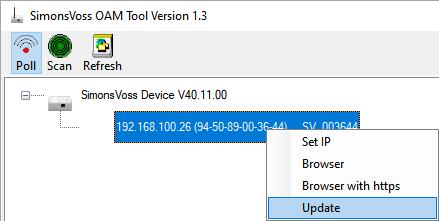
- Avec un clic droit, ouvrez le menu contextuel de l’entrée du nœud routeur que vous souhaitez actualiser.
- Sélectionnez l’entrée .
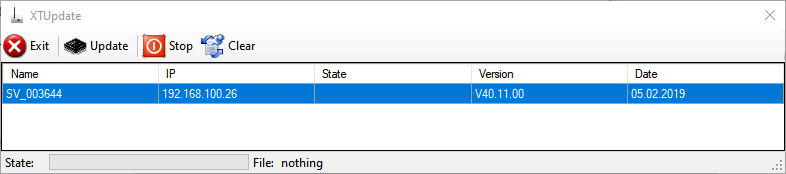
- La fenêtre XTUpdate avec une liste des nœuds routeurs s’ouvre.
NOTE

Mettre à jour plusieurs nœuds routeurs
L’outil OAM reste ouvert. Dans la fenêtre XTUpdate, vous pouvez ajouter d’autres éléments à la liste des mises à jour.
- Sélectionnez un autre nœud routeur dans l’outil OAM.
- Sélectionnez l’entrée .
- Le nœud routeur a été ajouté à la liste des mises à jour dans la fenêtre XTUpdate.
- Répétez ces étapes jusqu’à ce que tous les nœuds routeurs que vous souhaitez actualiser se trouvent dans la liste des mises à jour.
- Les nœuds routeurs ont été ajoutés à la liste des mises à jour dans la fenêtre XTUpdate.
- Vérifiez que les nœuds routeurs que vous voulez actualiser sont bien marqués.
- Cliquez sur le bouton Update.
- L’explorateur s’ouvre.
- Allez dans l’emplacement d’enregistrement du fichier du firmware.
- Sélectionnez le fichier du firmware.
- Cliquez sur le bouton Ouvrir.
- L’explorateur se ferme.
- Le firmware des nœuds routeurs est actualisé.
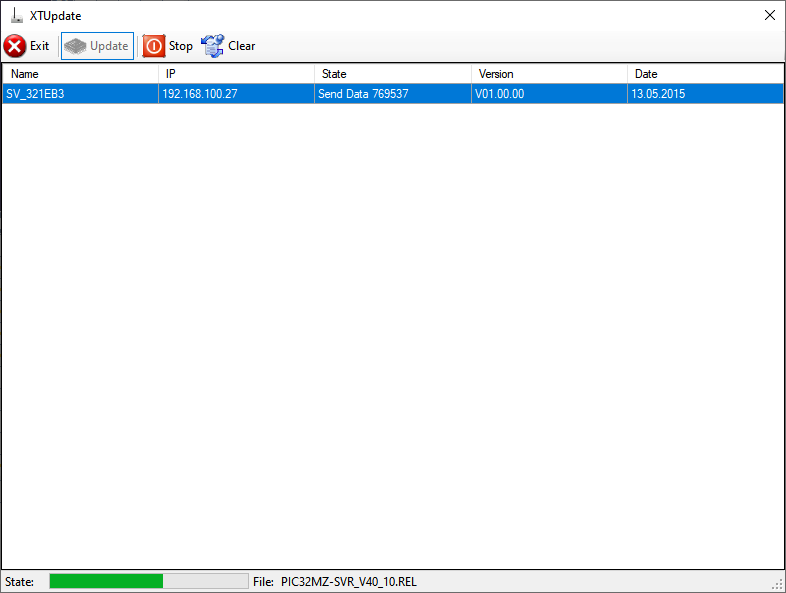
- La fenêtre AKForms s’ouvre.
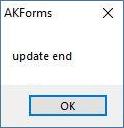
- Cliquez sur le bouton OK.
- La fenêtre AKForms se ferme.
- Cliquez sur le bouton Exit.
- La fenêtre XTUpdate se ferme.
- Le firmware des nœuds routeurs est actualisé.