TCP : Ajouter plusieurs nœuds routeurs (plage IP) - Étape par étape WO
- Tous les nœuds routeurs sont sous tension et montés.
- Configuration TCP terminée (voir Configurer des nœuds routeurs (TCP)).
Les adresses IP non accessibles sont sautées. - L’adresse IP de début de plage doit être accessible physiquement.
- Gestionnaire SmartIntego ouvert.
- Avec le bouton droit de la souris, cliquez sur la racine de navigation (WaveNet_XX_X).
- La fenêtre Administration s’ouvre.
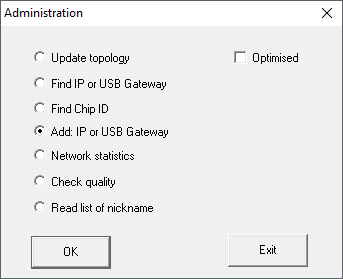
- Sélectionnez l’option
 Add IP or USB Gateway.
 - Cliquez sur le bouton OK.
- La fenêtre Administration se ferme.
- La fenêtre Add IP or USB Gateway s’ouvre.
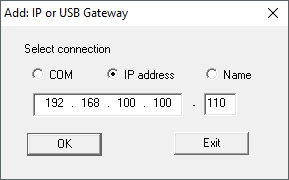
- Indiquez l’adresse IP de début de la plage IP et le dernier chiffre de l’IP de fin (exemple : IP début : 192.168.100.100, IP fin : 192 168 100 110).
- Cliquez sur le bouton OK.
- La fenêtre Add IP or USB Gateway se ferme.
- Avec le bouton droit de la souris, cliquez sur l’entrée du nouveau nœud routeur.
NOTE

Attribution du nom au moyen d’une liste de noms
Si vous utilisez une liste de noms (voir Créer, compléter et importer une liste de noms), vous n’avez plus besoin d’attribuer un nom aux nœuds routeurs.
- La fenêtre Administration s’ouvre.
- Sélectionnez l’option Set name.
- Cliquez sur le bouton OK.
- La fenêtre Administration se ferme.
- La fenêtre d’attribution du nom s’ouvre.
- Indiquez le nom de votre nœud routeur.
- Cliquez sur le bouton Save.
- La fenêtre d’attribution du nom se ferme.
- Le gestionnaire SmartIntego entre en contact avec le nœud routeur.
- Le gestionnaire SmartIntego attribue une adresse d’appareil au nœud routeur.
- Le gestionnaire SmartIntego enregistre un tableau de routage dans le nœud routeur.
- Au besoin, attribuez un nom aux autres nœuds routeurs.
NOTE
Perte de données suite à un arrêt incorrect
Lors de l’arrêt du gestionnaire SmartIntego, les données sont d’abord transférées dans l’outil SmartIntego (WO). Dans l’outil SmartIntego (WO), les données sont enregistrées en permanence dans le fichier *.ikp après l’enregistrement.
- Cliquez sur le bouton Save.
- Arrêtez correctement le gestionnaire SmartIntego au moyen du bouton Exit.