Remplacer une fermeture en bon état - Étape par étape WO
Procédez comme décrit si vous souhaitez remplacer une fermeture en bon état par une autre fermeture (par exemple une SmartHandle à la place d’un cylindre de fermeture).
- L'outil SmartIntego (WO) s’ouvre.
- Ancienne et nouvelle fermetures à portée d’un nœud routeur.
- Dans la zone de navigation, cliquez sur l’entrée de la fermeture que vous souhaitez remplacer.
- Dans les paramètres, sélectionnez l’option
 WaveNet.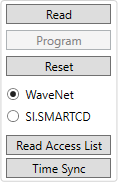
- Cliquez sur le bouton Reset.
- La réinitialisation de la fermeture est en cours.
- Ouvrez le gestionnaire SmartIntego.
- Avec le bouton droit de la souris, cliquez sur l’entrée de la fermeture que vous souhaitez réinitialiser.
- La fenêtre Administration s’ouvre.
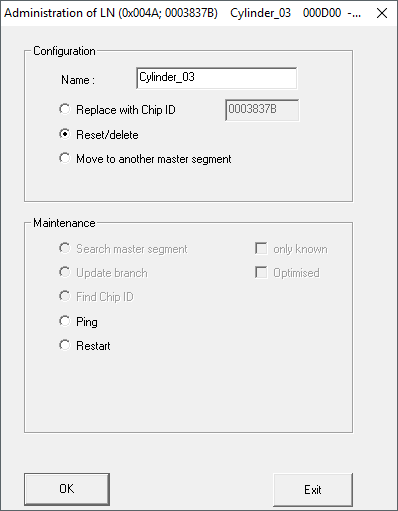
- Sélectionnez l’option Reset/delete.
- Cliquez sur le bouton OK.
- La fenêtre Administration se ferme.
- La fenêtre Procedure started s’ouvre.
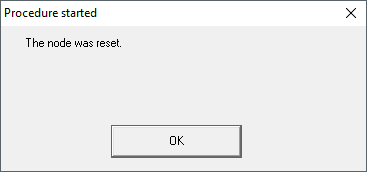
- Cliquez sur le bouton OK.
- La fenêtre Procedure started se ferme.
- Avec le bouton droit de la souris, cliquez sur l'entrée du nœud routeur dans lequel se trouve la fermeture.
- La fenêtre Administration s’ouvre.
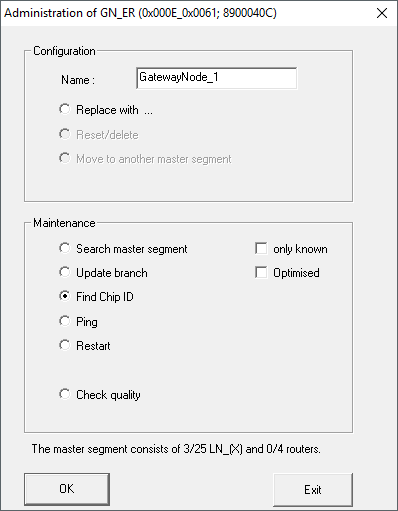
- Sélectionnez l’option Find Chip ID.
- Cliquez sur le bouton OK.
- La fenêtre Administration se ferme.
- La fenêtre Search for node s’ouvre.
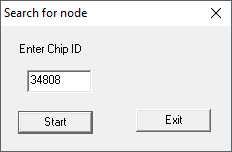
- Saisissez l’ID de puce de la nouvelle fermeture.
- Cliquez sur le bouton Démarrer.
- La fenêtre Search for node se ferme.
- Le gestionnaire SmartIntego recherche l’ID de puce.
- La fenêtre Results s’ouvre.
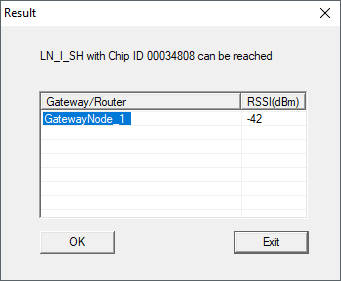
- Sélectionnez l’entrée du nœud routeur.
- Cliquez sur le bouton OK.
- La fenêtre Results se ferme.
- La fermeture est affichée dans le gestionnaire SmartIntego.
- Cliquez sur le bouton Save.
- Au besoin, actualisez la liste de noms (voir Créer, compléter et importer une liste de noms).
- Cliquez sur le bouton Exit.
- Programmez la nouvelle fermeture dans l’outil SmartIntego (voir Programmer des fermetures).
- La fermeture est remplacée.
NOTE

Nouvelle fermeture avec une nouvelle adresse d’appareil
Il s’agit d’une nouvelle fermeture avec une nouvelle adresse d’appareil.