Ajouter des nœuds réseaux individuels - Étape par étape WO
- Nœud réseau d’au moins un nœud routeur accessible.
- Gestionnaire SmartIntego ouvert.
- Avec le bouton droit de la souris, cliquez sur le nœud routeur à partir duquel vous voulez rechercher le nœud réseau.
- La fenêtre Administration s’ouvre.
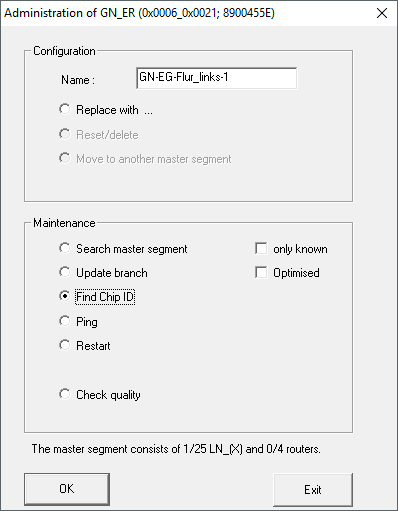
- Sélectionnez l’option
 Find Chip ID.
 - Cliquez sur le bouton OK.
- La fenêtre Administration se ferme.
- La fenêtre Search for node s’ouvre.
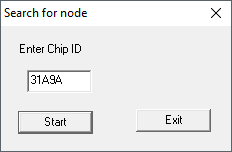
- Saisissez l’ID de puce sans zéros non significatifs (voir nœud réseau, emballage du nœud réseau ou autocollant fourni).
- Cliquez sur le bouton Démarrer.
- La fenêtre Search for node se ferme.
- La recherche est effectuée.
- La fenêtre Results s’ouvre.
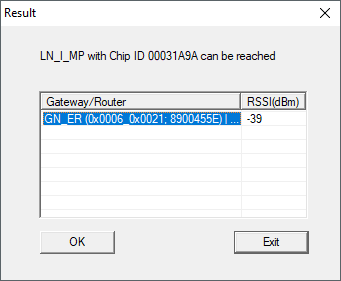
- Sélectionnez l’entrée du nœud routeur.
- Cliquez sur le bouton OK.
- La fenêtre Results se ferme.
- Avec le bouton droit de la souris, cliquez sur l’entrée du nouveau nœud réseau.
- La fenêtre Administration s’ouvre.
- Saisissez un nom (autrement : liste de noms pour l’actualisation des noms, voir Créer, compléter et importer une liste de noms).
- Cliquez sur le bouton OK.
- La fenêtre Administration se ferme.
- Le nœud réseau est ajouté.
Vue après importation
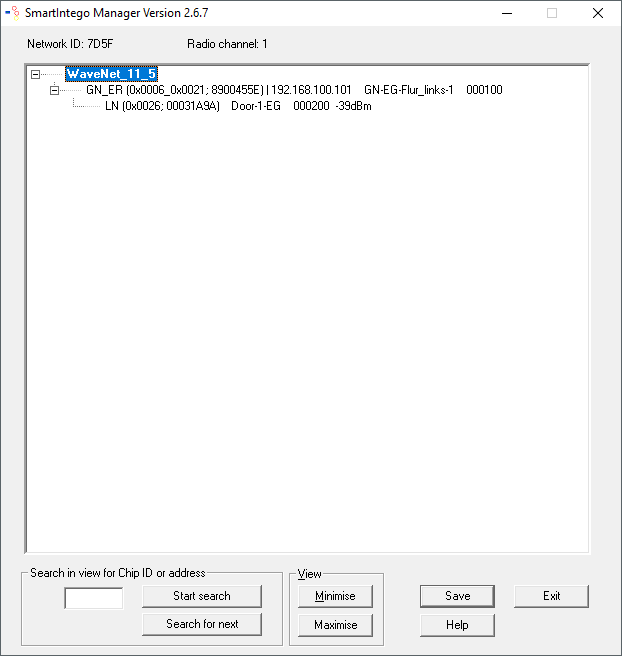
Le gestionnaire SmartIntego indique les informations suivantes concernant la fermeture :
- Adresse WaveNet
- ID de puce
- Nom
- Adresse d’appareil
- Dernière valeur RSSI mesurée par le gestionnaire SmartIntego en dBm
Importation dans l’outil SmartIntego (WO)
- Cliquez sur le bouton Save.
- Cliquez sur le bouton Exit.
- Valeurs transférées et enregistrées dans l’outil SmartIntego (WO).
NOTE

Perte de données suite à un arrêt incorrect
Lors de l’arrêt du gestionnaire SmartIntego, les données sont d’abord transférées dans l’outil SmartIntego (WO). Dans l’outil SmartIntego (WO), les données sont enregistrées en permanence dans le fichier *.ikp après l’enregistrement.
- Cliquez sur le bouton Save.
- Arrêtez correctement le gestionnaire SmartIntego au moyen du bouton Exit.