Restructurer le système - Étape par étape WO
- Gestionnaire SmartIntego ouvert.
- Portes fermées.
- Aucun obstacle mobile entre les fermetures et les nœuds routeurs.
- Avec le bouton droit de la souris, cliquez sur la racine de navigation (WaveNet_XX_X).
- La fenêtre Administration s’ouvre.
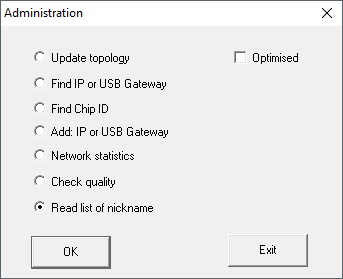
- Sélectionnez l’option
 Read list of nicknames.
 - Cliquez sur le bouton OK.
- La fenêtre Administration se ferme.
- Sélectionnez la liste de noms.
- Importez la liste de noms.
- Avec le bouton droit de la souris, cliquez sur la racine de navigation (WaveNet_XX_X).
- La fenêtre Administration s’ouvre.
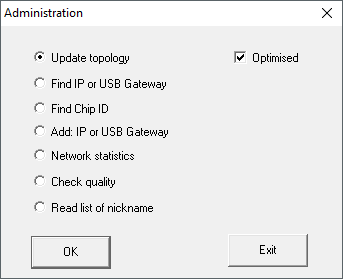
- Sélectionnez l’option Update topology.
- Cochez la case
 SI-Manager Update topology: Optimised [offen].
 - Cliquez sur le bouton OK.
- La fenêtre Administration se ferme.
- La confirmation du nom d’hôte s’ouvre.
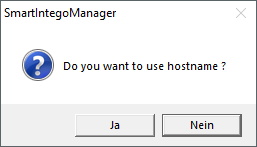
- Refusez l’utilisation des noms d’hôte (selon les possibilités, toujours travailler avec l’adresse IP pour réduire la dépendance à l’égard des serveurs DNS).
- La confirmation du nom d’hôte se ferme.
- La fenêtre d’indication du nombre maximal de nœuds réseaux par nœud routeur s’ouvre.
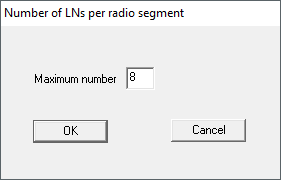
- Indiquez le nombre maximal de nœuds réseaux par nœud routeur.
NOTE

Informations sur l’indication du nombre maximal de nœuds réseaux par passerelle
Le nombre de nœuds réseaux pris en charge peut être limité par le système de l’intégrateur. Cela concerne notamment les systèmes de l’intégrateur avec contrôleurs matériels (limitation du nombre de fermetures par contrôleur).
- Dans ce cas, indiquez le nombre maximal de fermetures prises en charge par le système de l’intégrateur (optimisation de la limite en cas de nouvelle attribution).
- Dans cet exemple, le système de l’intégrateur prend en charge huit nœuds réseaux par nœud routeur. C’est pourquoi le nombre de nœuds réseaux par nœud routeur est limité à huit.
- Cliquez sur le bouton OK.
- La fenêtre d’indication du nombre maximal de nœuds réseaux par nœud routeur se ferme.
- La fenêtre Select node s’ouvre.
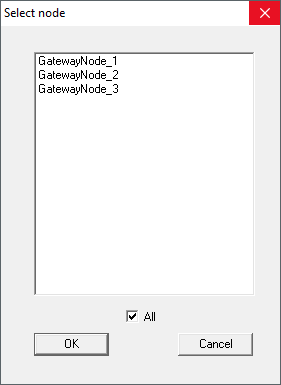
- Sélectionnez tous les nœuds routeurs avec lesquels vous souhaitez faire fonctionner les nœuds réseaux (tous en règle générale).
- Cliquez sur le bouton OK.
- La fenêtre Select node se ferme.
- L’affectation est modifiée sur la base de la valeur RSSI mesurée.
- L’adresse d’appareil reste la même.
- Durée : environ deux minutes par nœud routeur.
- L’attribution modifiée est affichée dans le gestionnaire SmartIntego.
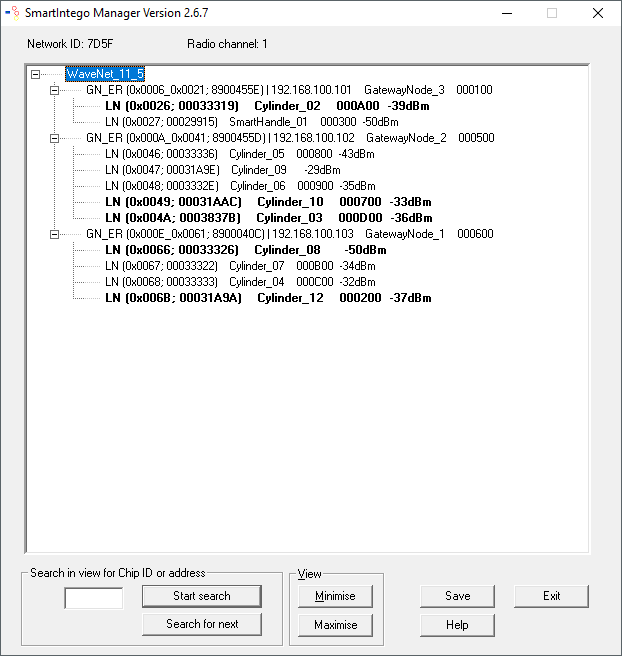
- Cliquez sur le bouton Save.
- L’attribution est enregistrée.
- Cliquez sur le bouton Exit.
- L’attribution est appliquée.
NOTE
Configuration manuelle en cas d’absence d’importation CSV du fichier de configuration
Certains systèmes de l’intégrateur ne prennent pas en charge l’importation CSV du fichier de configuration.
- Effectuez la configuration manuellement dans le système de l’intégrateur (tâche importante).
NOTE
Procédure différente pour les composants Mercury
L’adresse d’appareil (des nœuds réseaux) est différente pour les nœuds routeurs Mercury en cas de transfert.