Créer une liste de noms - Étape par étape WO
La liste de noms de portes doit être disponible sous forme de fichier texte (*.txt) dans le format suivant :
GatewayNode_01
GatewayNode_02
GatewayNode_03
Cylinder_01
Cylinder_02
Cylinder_03
Cylinder_04
Cylinder_05
Cylinder_06
Cylinder_07
Cylinder_08
Cylinder_09
Cylinder_10
SmartHandle_01
Cylinder_12
Remplacez les termes GatewayNode, Cylinder et SmartHandle par les noms des portes correspondantes. L’ordre des éléments de la liste n’a aucune importance.
- Scanner de codes QR SimonsVoss installé.
- Composants SmartIntego déjà livrés.
- Scanner physique de code à barres QR disponible (compatible avec les codes Datamatrix, recommandation : Honeywell Voyager 1400g D2).
- Liste de noms des portes à équiper et nœuds routeurs disponibles.
- Ouvrez le scanner de code QR SimonsVoss (ID de puce).
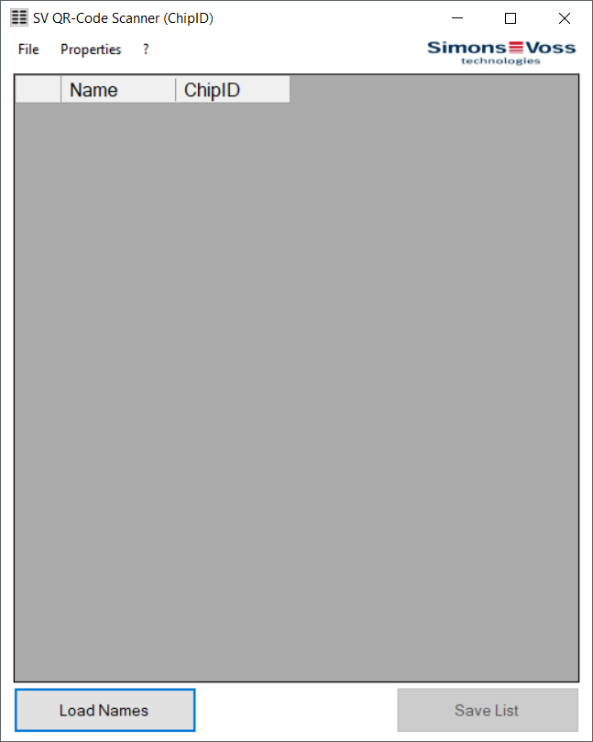
- Raccordez le scanner de code à barres QR.
NOTE

Paramètres des scanners de code à barres QR
Le scanner de code à barres QR SimonsVoss traite des saisies par clavier avec une disposition allemande des touches (QWERTZ).
- Définissez le scanner de code à barres QR comme clavier (normalement réglage de base).
- Définissez la disposition allemande des touches pour le scanner de code à barres QR (QWERTZ) (Properties - Configuration).
- Cliquez sur le bouton Load Names.
- Le navigateur s’ouvre.
- Accédez à votre liste de noms de portes.
- Cliquez sur le bouton OK.
- Le navigateur se ferme.
- La liste de noms de portes s’affiche.
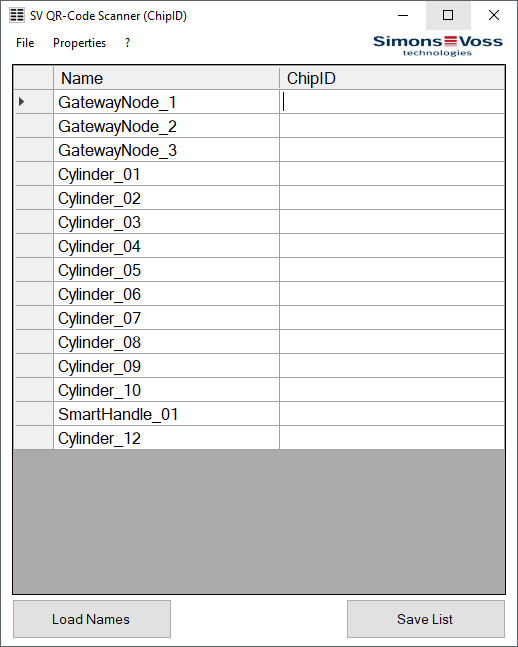
- Sélectionnez la ligne ou placez le curseur sur la ligne de l’ID de puce (Chip ID).
- Scannez le code sur l’emballage correspondant.
- Le code complet s’affiche.
- Passez à la ligne suivante.
- Le code scanné auparavant est filtré jusqu’à l’ID de puce.
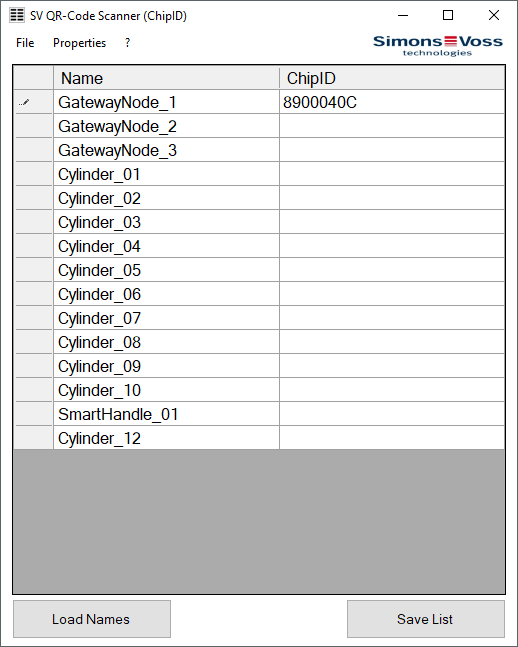
- Scannez les autres fermetures et nœuds routeurs.
- Cliquez sur le bouton Save List.
- Le navigateur s’ouvre.
- Accédez au répertoire de sortie de votre choix.
- Cliquez sur le bouton OK.
- Le navigateur se ferme.
- La liste des noms de portes avec les ID de puce est enregistrée (le gestionnaire SmartIntego en aura besoin plus tard, voir Importer une liste de noms de portes dans le gestionnaire SmartIntego).