Ajoutez plusieurs nœuds réseaux (manuellement) - Étape par étape WO
Recherche des nœuds réseaux
- Nœuds réseaux d’au moins un nœud routeur accessibles.
- Gestionnaire SmartIntego ouvert.
- Avec le bouton droit de la souris, cliquez sur le nœud routeur à partir duquel vous voulez rechercher les nœuds réseaux.
- La fenêtre Administration s’ouvre.
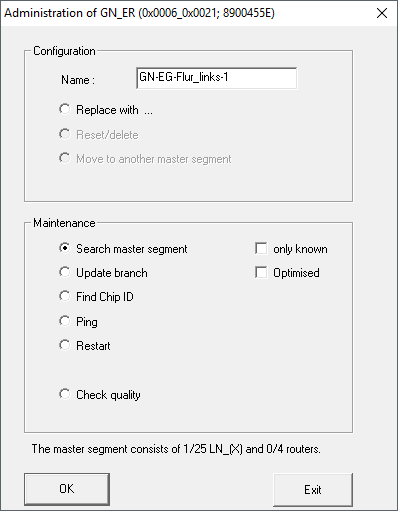
- Sélectionnez l’option
 Search master segment.
 - Cliquez sur le bouton OK.
- La fenêtre Administration se ferme.
- La fenêtre de sélection entre les recherches rapide et approfondie s’ouvre.
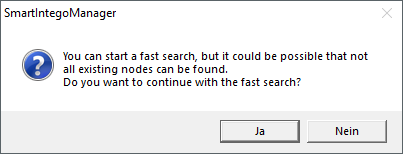
- Cliquez sur le bouton Oui pour effectuer une recherche rapide ou
cliquez sur le bouton No pour effectuer une recherche approfondie. - Les nouveaux nœuds réseaux et les nœuds réseaux connus sont recherchés. (Les nœuds réseaux connus sont déjà associés à d’autres segments.)
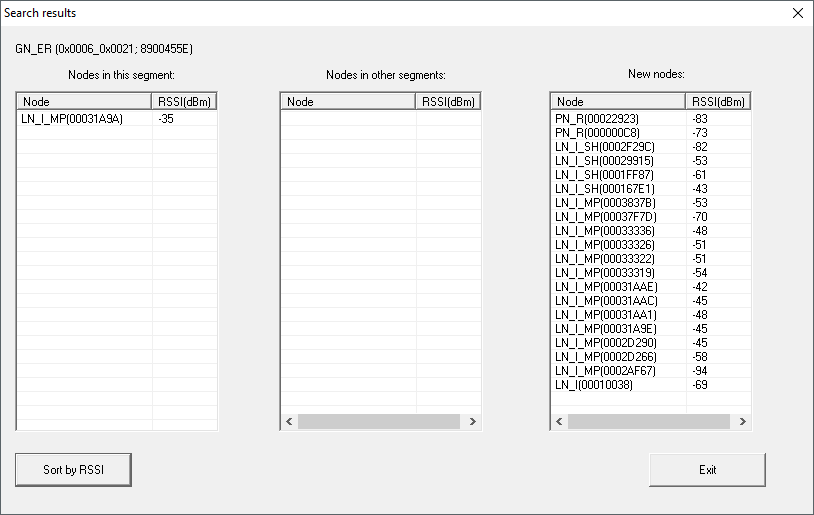
- La fenêtre Search results s’ouvre.
Affichage des résultats de recherche
Colonne | Signification |
|---|---|
Nœuds de ce segment | Ces nœuds réseaux sont attribués au nœud routeur actuel. |
Nœuds d’autres segments | Ces nœuds réseaux sont attribués à un autre nœud routeur de ce WaveNet. |
Nouveaux nœuds | Ces nœuds réseaux n’ont pas encore été attribués à un nœud routeur. |
Valeur RSSI | La valeur indiquée correspond à la qualité de la liaison du nœud routeur actuel avec le nœud réseau correspondant. |
Ajouter des nœuds réseaux
- Sélectionnez les nouveaux nœuds réseaux que vous souhaitez ajouter (Ctrl + sélection avec la souris).
- Les nœuds réseaux sont sélectionnés.
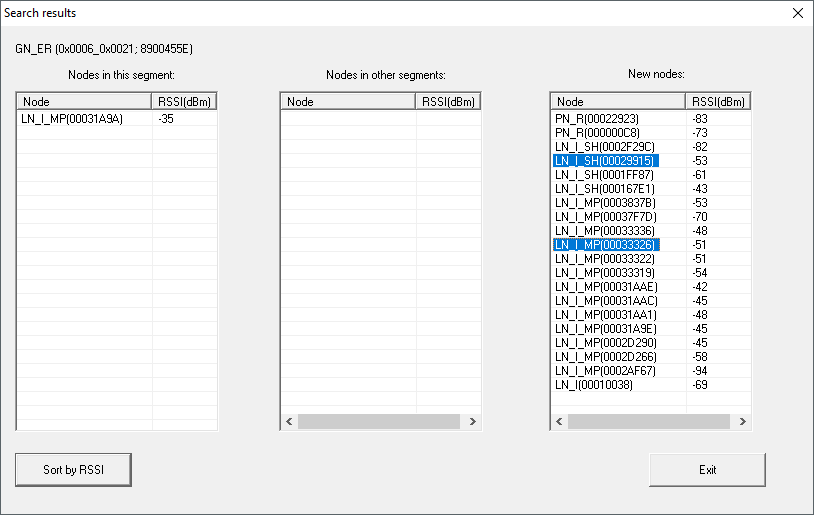
- Faites glisser les nœuds réseaux dans la colonne « Nœuds de ce segment ».
- Les nœuds réseaux se trouvent dans la colonne « Nœuds de ce segment ».
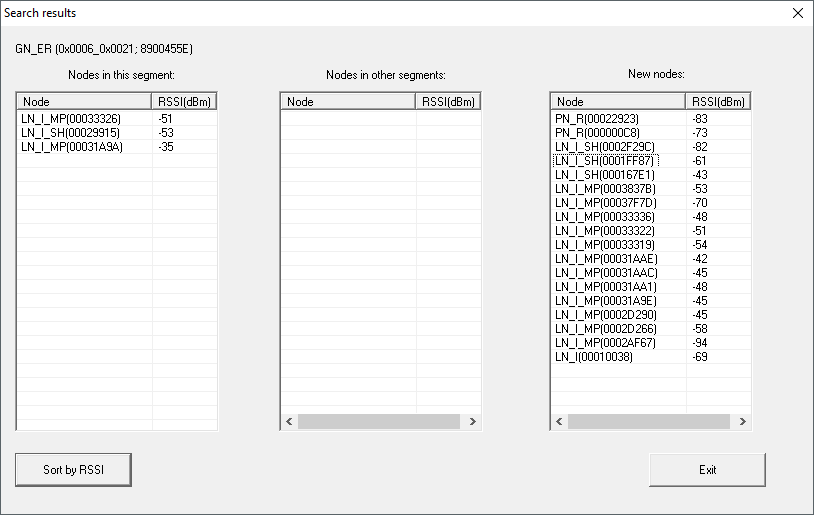
- Cliquez sur le bouton Exit.
- La fenêtre Search results se ferme.
- Les nœuds réseaux sont affichés dans le gestionnaire SmartIntego.
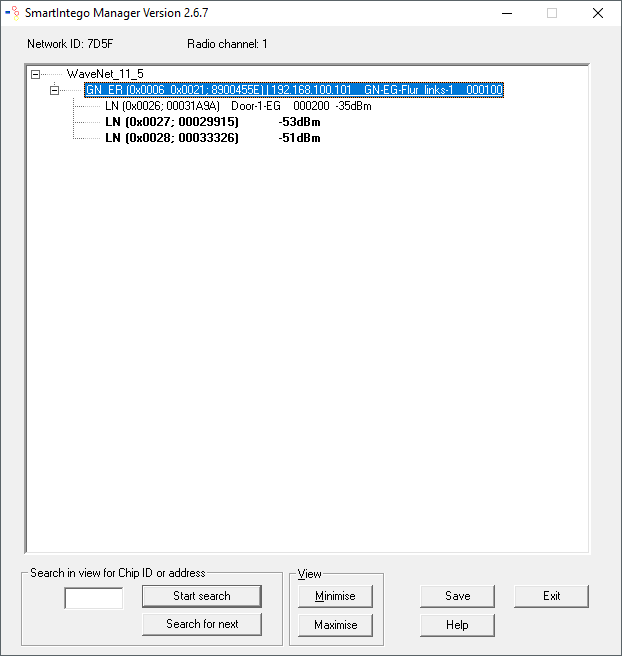
- Saisissez un nom (autrement : liste de noms pour l’actualisation des noms, voir Créer, compléter et importer une liste de noms).
- Les nœuds réseaux sont ajoutés.
Vue après importation
Le gestionnaire SmartIntego indique les informations suivantes concernant la fermeture :
- Adresse WaveNet
- ID de puce
- Nom
- Adresse d’appareil
- Dernière valeur RSSI mesurée par le gestionnaire SmartIntego en dBm
Importation dans l’outil SmartIntego (WO)
- Cliquez sur le bouton Save.
- Cliquez sur le bouton Exit.
- Valeurs transférées et enregistrées dans l’outil SmartIntego (WO).
NOTE

Perte de données suite à un arrêt incorrect
Lors de l’arrêt du gestionnaire SmartIntego, les données sont d’abord transférées dans l’outil SmartIntego (WO). Dans l’outil SmartIntego (WO), les données sont enregistrées en permanence dans le fichier *.ikp après l’enregistrement.
- Cliquez sur le bouton Save.
- Arrêtez correctement le gestionnaire SmartIntego au moyen du bouton Exit.