Opdatering af GatewayNode - Step by Step WO
GatewayNodes med Ethernettilslutning
- En firmwareopdatering varer omkring et minut.
- En firmwareopdatering ændrer ikke konfigurationen.
- Under firmwareopdateringen er GatewayNode ikke tilgængelig for integratorsystemet.
Du kan selv opdatere firmwaren med Operation-, Administration- og Maintenance-tool (OAM-Tool) (kun GN2). OAM-tool kan downloades gratis på SimonsVoss-website ( https://www.simons-voss.com). OAM-tool skal ikke installeres.
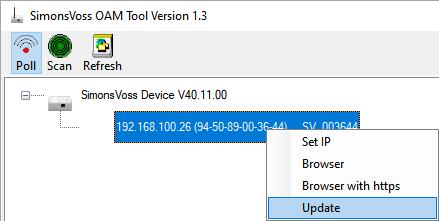
- Den mest aktuelle version af OAM-Tool åbner (se Søgning af GatewayNode).
- GatewayNode anført (se Søgning af GatewayNode).
- Ændring af IP tilladt via OAM-Tool (se Deaktivering af OAM-Tool-adgang).
- Aktuel firmware for RouterNodes 40.1X eller nyere.
- GatewayNode af typen GN2
- Firmwarefil (.REL) tilgængelig (en del af SI-TechKit).
- Åbn kontekstmenuen ved at højreklikke på posten for den GatewayNode, som skal opdateres.
- Vælg posten .
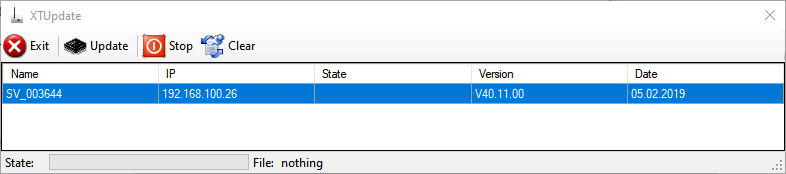
- Vinduet XTUpdate med GatewayNode-listen åbner.
BEMÆRK

Opdatering af flere GatewayNodes
OAM-tool forbliver åbent. Flere poster kan tilføjes til opdateringslisten i vinduet XTUpdate.
- Markér en yderligere GatewayNode i OAM-tool.
- Vælg posten .
- GatewayNode er tilføjet til opdateringslisten i vinduet XTUpdate.
- Gentag trinnene, indtil alle GatewayNodes, som skal opdateres, er i opdateringslisten.
- GatewayNodes er tilføjet til opdateringslisten i vinduet XTUpdate.
- Sørg for, at de GatewayNodes, som skal opdateres, markeres.
- Klik på knappen Update.
- Explorer-vinduet åbnes.
- Navigér til firmwarefilens lagringssted.
- Markér firmwarefilen.
- Klik på knappen Åbn.
- Explorer-vinduet lukkes.
- Firmware for GatewayNodes opdateres.
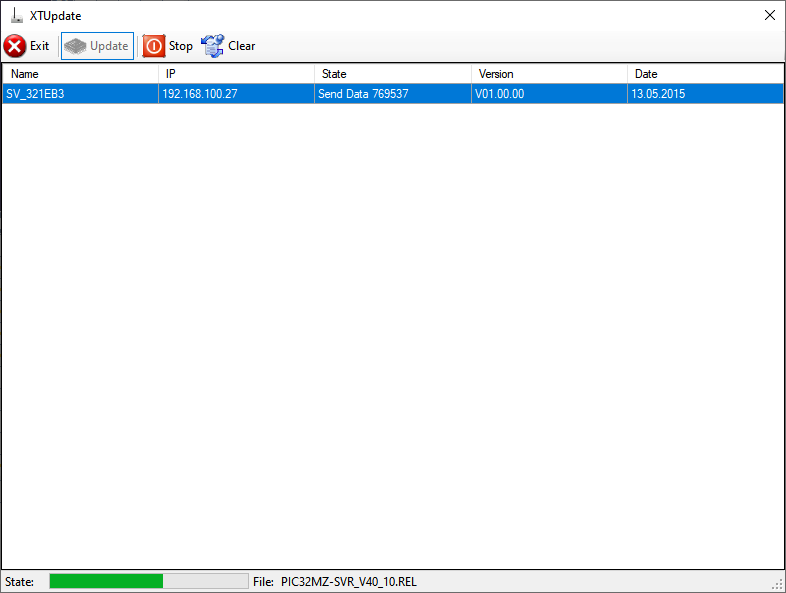
- Vinduet AKForms åbner.
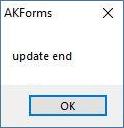
- Klik på ikonet OK.
- Vinduet AKForms lukker.
- Klik på knappen Exit.
- Vinduet XTUpdate lukker.
- Firmware for GatewayNodes er opdateret.