Aggiornamento del GatewayNode - Step by Step WO
GatewayNode con collegamento Ethernet
- L’aggiornamento del firmware dura circa un minuto.
- L'aggiornamento del firmware non modifica la configurazione.
- Durante l'aggiornamento del firmware il GatewayNode non è disponibile per il sistema dell’integratore.
È possibile aggiornare il firmware da soli utilizzando l’Operation, Administration and Maintenance Tool (OAM) (solo GN2). L’OAM tool può essere scaricato gratuitamente nell’area Download del sito web di SimonsVoss ( https://www.simons-voss.com). Non è necessario installare l’OAM tool.
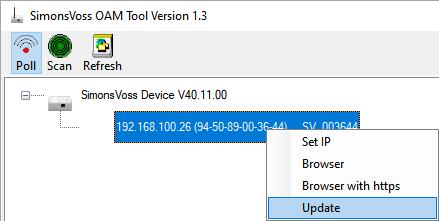
- Si apre l’ultima versione dell’OAM-Tool (vedere Ricerca del GatewayNode).
- GatewayNode in elenco (vedere Ricerca del GatewayNode).
- Modifica dell’IP da parte dell’OAM tool consentita (vedere Disattivazione dell’accesso con OAM-Tool).
- Firmware attuale del RouterNode 40.1X o più recente.
- GatewayNode di tipo GN2
- Disponibile il file del firmware (.REL) (contenuto nel rispettivo SI-TechKit).
- Aprire il menu contestuale con il tasto destro del mouse alla voce del GatewayNode che si desidera aggiornare.
- Selezionare la voce .
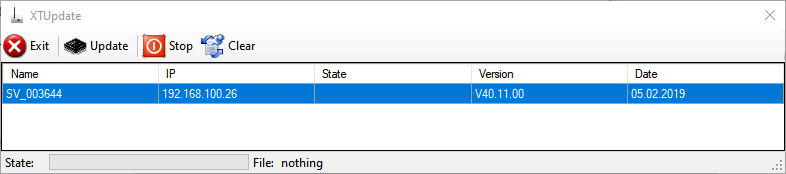
- La finestra XTUpdate con un elenco di GatewayNode si apre.
NOTA

Aggiornamento di diversi GateNode
L’OAM tool rimane aperto. È possibile aggiungere all’elenco degli aggiornamenti nella finestra XTUpdate ulteriori voci.
- Evidenziare un ulteriore GatewayNode nell’OAM tool.
- Selezionare la voce .
- Il GatewayNode è stato aggiunto all’elenco degli aggiornamenti nella finestra XTUpdate.
- Ripetere queste fasi fino a inserire nell’elenco degli aggiornamenti tutti i GatewayNode, che si desidera aggiornare.
- I GatewayNode sono stati aggiunti all’elenco degli aggiornamenti nella finestra XTUpdate.
- Assicurarsi che i GatewayNode, che si desidera aggiornare, risultino evidenziati.
- Fate clic sul tasto Update:
- Si apre una finestra di navigazione.
- Spostarsi sulla posizione del file del firmware.
- Evidenziare il file del firmware.
- Fate clic sul tasto Apri:
- La finestra di navigazione si chiude.
- Il firmware dei GatewayNode viene aggiornato.
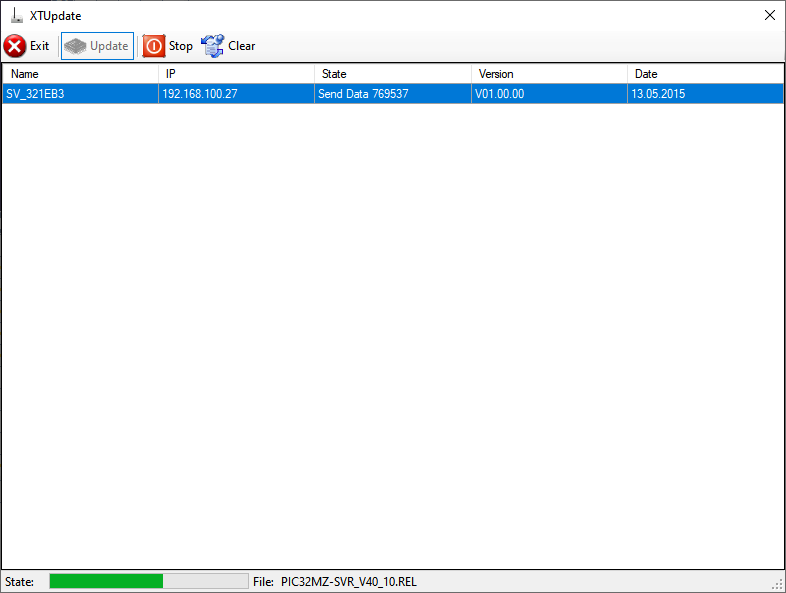
- La finestra AKForms si apre.
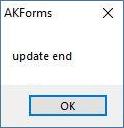
- Fare clic sul pulsante OK.
- La finestra AKForms si chiude.
- Fate clic sul tasto Exit:
- La finestra XTUpdate si chiude.
- Il firmware dei GatewayNode è stato aggiornato.