Uppdatera GatewayNode - Step by Step WO
GatewayNodes med Ethernet-anslutning
- En firmware-uppdatering tar ungefär en minut.
- En firmware-uppdatering ändrar inte konfigurationen.
- Under firmware-uppdateringar är GatewayNodes inte tillgängliga för integratorsystemet.
Du kan själv uppdatera med OAM-verktyget (Operations, Administration and MaintenanceTool (endast GN2)) OAM-verktyget kan hämtas kostnadsfritt på SimonsVoss webbplats ( https://www.simons-voss.com). Du behöver inte installera OAM-verktyget.
- Senaste version av OAM-verktyget öppet (se Sök GatewayNode).
- GatewayNode listad (se Sök GatewayNode).
- Ändring av IP via OAM-verktyget tillåtet (se Avaktivera åtkomst till OAM-verktyget).
- Aktuell firmware-version till RouterNodes 40.1X eller senare.
- GatewayNode av typen GN2
- Firmware-fil (.REL) tillgänglig (finns i SI-TechKit).
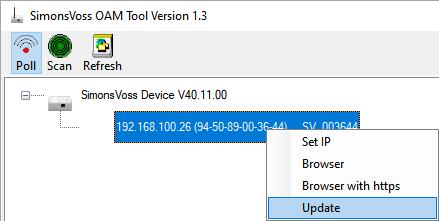
- Öppna snabbmenyn genom att högerklicka på den GatewayNodes-post som du vill uppdatera.
- Välj alternativet .
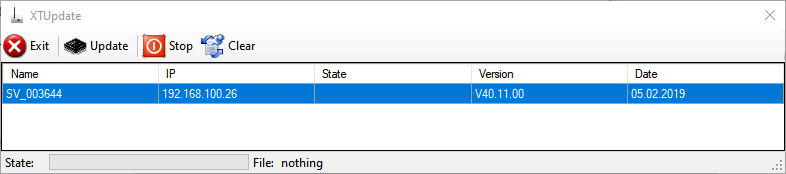
- Fönstret XTUpdate med en GatewayNode-lista öppnas.
INFO

Uppdatering av flera GatewayNodes
OAM-verktyget förblir öppet. Du kan lägga till fler poster i uppdateringslistan i fönstret XTUpdate.
- Markera ytterligare en GatewayNode i OAM-verktyget.
- Välj alternativet .
- GatewayNode läggs till i uppdateringslistan i fönstret XTUpdate.
- Upprepa stegen tills alla GatewayNodes som du vill uppdatera är tillagda i uppdateringslistan.
- GatewayNodes är tillagda i uppdateringslistan i fönstret XTUpdate.
- Kontrollera att de GatewayNodes som du vill uppdatera är markerade.
- Klicka på knappen Update.
- Utforskaren öppnas.
- Navigera till mappen med firmware-filen.
- Markera firmware-filen.
- Klicka på knappen Öppna.
- Utforskaren stängs.
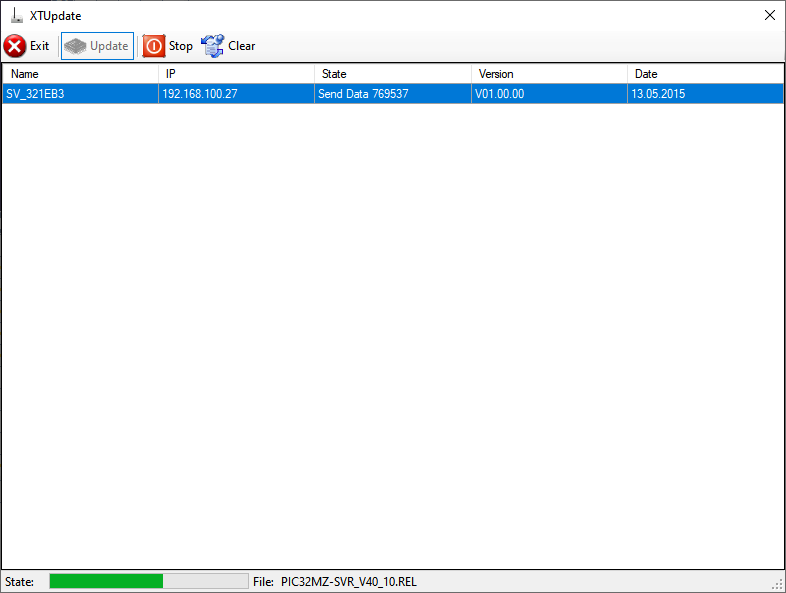
- Firmware till GatewayNodes uppdateras.
- Fönstret AKForms öppnas.
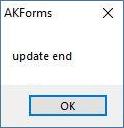
- Klicka på knappen OK.
- Fönstret AKForms stängs.
- Klicka på knappen Exit.
- Fönstret XTUpdate stängs.
- Firmware till GatewayNodes är uppdaterad.