SmartIntego-project aanmaken - Step by Step WO
- Open de SmartIntego Tool (WO).
- Selecteer File via de invoer .
- Weergave voor het aanmaken van een nieuw project wordt geopend.
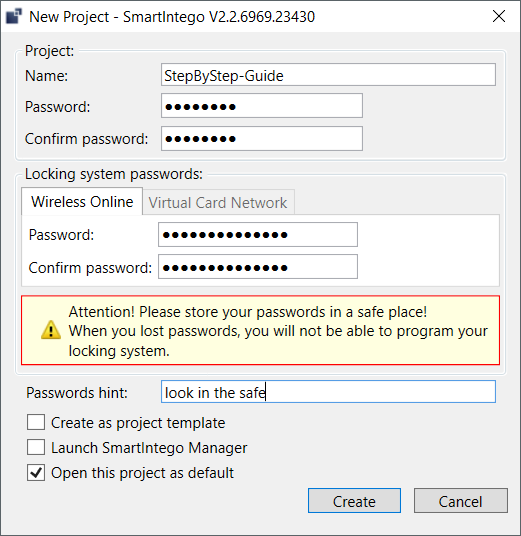
- Geef een naam aan het project.
- Verstrek een wachtwoord (projectwachtwoord).
- Ga naar de registerkaart SI-Tool - Projekt erstellen: Wireless online [offen].
- Verstrek een wachtwoord voor het sluitsysteem.
OPMERKING

Verlies van de wachtwoorden
Uw wachtwoorden vormen de basis voor het beheer van uw sluitsysteem. Verloren of openbaar gemaakte wachtwoorden vormen een ernstig veiligheidsrisico en/of leiden tot verlies van controle over het systeem.
- Noteer uw wachtwoorden.
- Bewaar uw wachtwoorden op een veilige plaats.
- Voer een hint voor het wachtwoord in.
- Klik op de button Create.
- De Explorer gaat open.
- Selecteer een exportmap voor uw projectbestand.
- Klik op de button Save.
- De Explorer gaat dicht.
- Project is aangemaakt (*.ikp).
OPMERKING
Meerdere projectbestanden voor één integratieproject
Het gebruik van een eigen projectbestand voor elke hardwarecontroller van het integratorsysteem verhoogt de administratieve rompslomp voor de installateur aanzienlijk.
- SimonsVoss raadt dit soort beheer af.
- Controleer of het integratorsysteem het gebruik van meerdere projectbestanden ondersteunt.
Verlies van projectbestand (*.ikp)
Als het projectbestand verloren gaat, ondanks een beveiligde omgeving en een back-up, dan kunt u niet meer verder werken met het bestaande project.
- Reset de sluitelementen met het wachtwoord van het sluitsysteem.
- Reset indien nodig de LockNodes met een hardware-reset.
- Reset indien nodig de GatewayNodes met een hardware-reset.
- Programmeer vervolgens het complete sluitsysteem opnieuw.