Oprettelse af SmartIntego-projekt - Step by Step WO
- Åbn SmartIntego-Tool (WO).
- Via File vælges indtastningen .
- Visning til oprettelse af et nyt projekt åbnes.
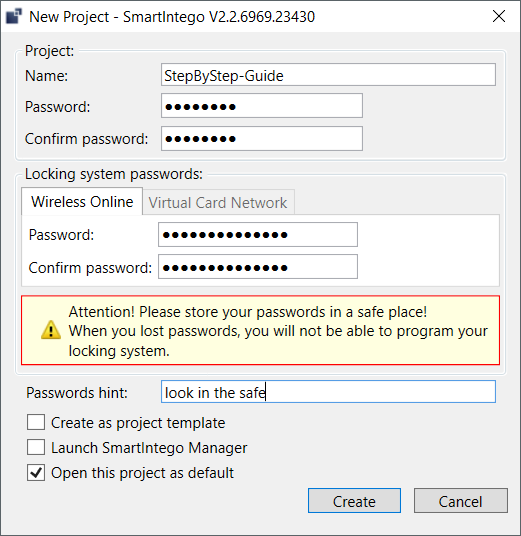
- Tildel et projektnavn.
- Tildel en adgangskode til tilmelding (adgangskode for projekt).
- Skift til registerkort SI-Tool - Projekt erstellen: Wireless online [offen].
- Tildel en adgangskode for låseanlægget.
BEMÆRK

Tab af adgangskoder
Dine adgangskoder er grundlaget for administrationen af dit låseanlæg. Tabte adgangskoder eller adgangskoder, der er blevet offentligt kendte, udgør en tungtvejende sikkerhedsrisiko og/eller medfører, at kontrollen over anlægget mistes.
- Skriv dine adgangskoder ned.
- Opbevar dine adgangskoder et sikkert sted.
- Angiv en henvisning om adgangskoden.
- Klik på knappen Create.
- Stifinder åbnes.
- Vælg en mappe for din projektfil.
- Klik på knappen Save.
- Stifinder lukkes.
- Projekt er oprettet (*.ikp).
BEMÆRK
Flere projektfiler til et integrationsprojekt
Anvendelsen af en egen projektfil til alle integratorsystemets hardwarekontrollere øger administrationsforbruget væsentligt for opretteren.
- SimonsVoss fraråder denne form for administration.
- Sørg for at sikre, at integratorsystemet understøtter anvendelsen af flere projektfiler.
Tab af projektfilen (*.ikp)
Hvis projektfilen på trods af sikret omgivelse og backup går tabt, kan du ikke længere arbejde videre med det eksisterende projekt.
- Nulstil låsesystemerne med låseanlæggets adgangskode.
- Nulstil eventuelt LockNodes med en hardwarenulstilling.
- Nulstil eventuelt GatewayNodes med en hardwarenulstilling.
- Programmér derefter hele låseanlægget på ny.