Esecuzione del progetto SmartIntego - Step by Step WO
- Aprire lo SmartIntego-Tool (WO).
- Selezionate mediante File la voce :
- Si apre la schermata per la creazione di un nuovo progetto.
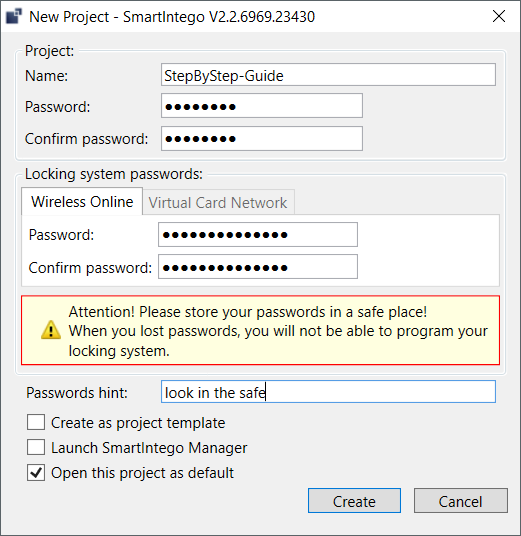
- Assegnare un nome al progetto.
- Assegnate una password di accesso (password del progetto).
- Passate alla scheda SI-Tool - Projekt erstellen: Wireless online [offen]:
- Assegnate una password per il sistema di chiusura.
NOTA

Password smarrite
Le vostre password costituiscono la base per la gestione del vostro impianto di chiusura. Lo smarrimento o la divulgazione pubblica delle password rappresenta un grave rischio per la sicurezza e/o porta alla perdita di controllo del sistema.
- Prendete nota delle vostre password.
- Conservate le vostre password in un luogo sicuro.
- Specificate un suggerimento per la password.
- Fate clic sul tasto Create:
- Explorer si apre.
- Selezionate una directory di output per il file di progetto.
- Fate clic sul tasto Save:
- Explorer si chiude.
- Il progetto è stato creato (*.ikp).
NOTA
Diversi file di progetto per un progetto di integrazione
L’impiego di un file di progetto a parte per ogni controller hardware del sistema dell’integratore aumenta notevolmente l’onere di gestione a carico dell’installatore.
- SimonsVoss sconsiglia questo tipo di gestione.
- Assicurarsi ev. che il sistema dell’integratore supporti la gestione di diversi file di progetto.
Smarrimento del file di progetto (*.ikp)
Se il file di progetto viene perso nonostante l'ambiente protetto e il backup, non è possibile continuare a lavorare con il progetto esistente.
- Reimpostate le serrature con la password dell’impianto di chiusura.
- Se necessario, resettate i LockNode con un reset hardware.
- Se necessario, resettate i GatewayNode con un reset hardware.
- Quindi riprogrammate l'intero impianto di chiusura.