Migrer le projet (transfert) - AXM Plus
Images : Q:\Marketing produit\40 Rédaction technique\20 Base de données d’images\Logiciel\AXM\Plus\AXM Plus avec réseau\Migration
Infos de la spécification de test : condition préalable : ID SimonsVoss connecté en nuages/dans le nuage, définir la référence pour vérifier l’état du nuage
L’enregistrement doit s’effectuer via l’ID SV afin de pouvoir établir une connexion en nuages/dans le nuage. Sinon, le Cloud ne sait pas quand il peut « continuer à fonctionner ».
Infos issues de la procédure : inscription plus simple via SV-ID, recoupler Nœud de communication et VNHost sur un nouvel ordinateur après réinitialisation
Pour les applications en nuages/dans le nuage (par ex. AX2Go), le nuage doit être au même niveau que le projet dans votre AXM Plus. Dans certains cas, vous souhaitez transférer votre à AXM Plus l’aide d’une sauvegarde, par exemple :
- Déménagement vers un nouvel ordinateur
- Remise à une autre personne après l’installation
Dans le cas d’une sauvegarde normale, le projet s’arrêterait et continuerait à fonctionner en nuages/dans le nuage, ce qui entraînerait une erreur. Pour cela, il existe la fonction  . Elle est différente de la normale
  :
:
- Si les services Cloud sont actifs, ils sont maintenus jusqu’à ce que le projet soit restauré sur l’ordinateur cible, enregistré et associé à l’ID SV.
- Le projet sera supprimé de l’aperçu du projet après l’enregistrement du fichier de sauvegarde et ne pourra plus être modifié avant d’être restauré.
Créer un fichier de migration
- AXM enregistré et connecté à l’ID SV (voir Enregistrement avec licence).
- Au moins un projet à migrer a été créé (voir Premières étapes après l'installation).
- Fermez le cas échéant le projet actuellement ouvert (dépliez la barre AXM et sélectionnez l’entrée dans le groupe).
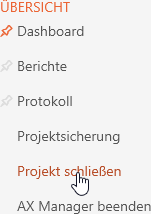
- La fenêtre d’inscription/connexion à un projet est visible.
- Sélectionnez le projet à migrer et développez les options du projet.
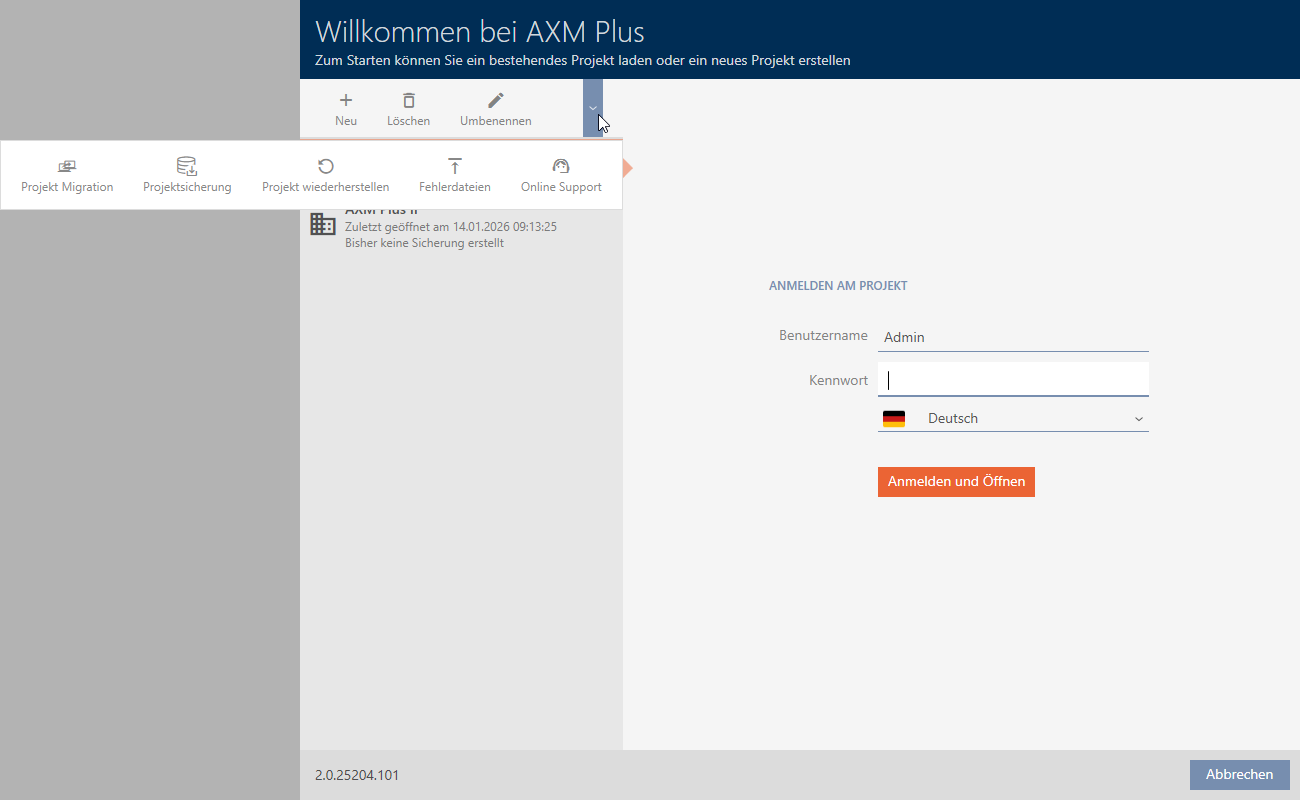
- Cliquez sur le bouton .
- La fenêtre d’information sur le processus de migration s’ouvre.
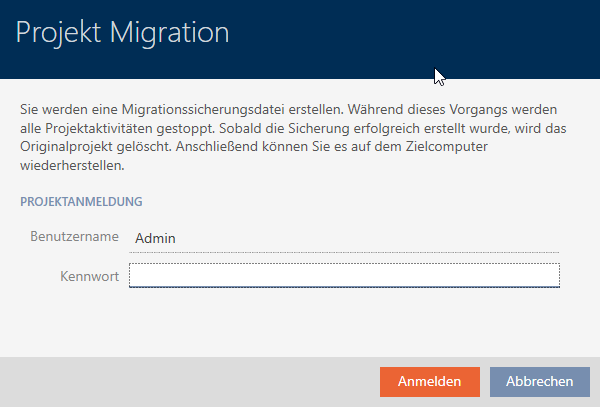
- Dans les champs et, saisissez les identifiants que vous utiliseriez normalement pour vous connecter à ce projet.
- Cliquez sur le bouton .
- La migration du projet est en préparation.
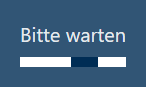
- La fenêtre est affichée.
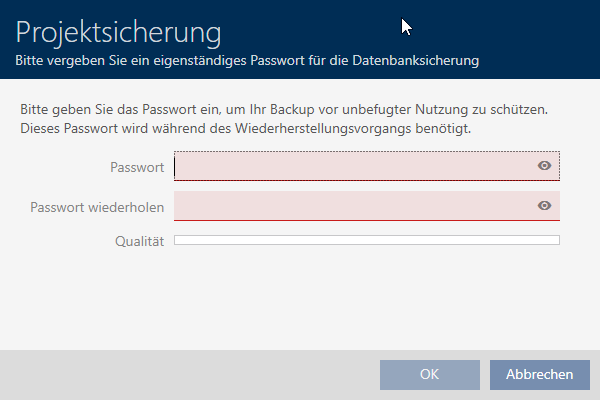
- Dans les champs et, saisissez un mot de passe pour protéger la sauvegarde du projet.
- Cliquez sur le bouton .
- La fenêtre se ferme.
- L’explorateur Windows s’ouvre.
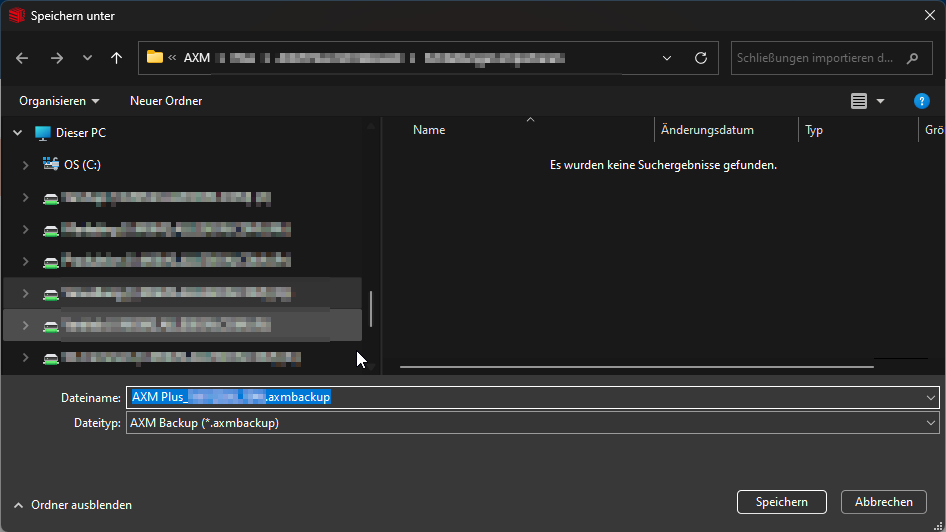
- Enregistrez le fichier de migration (*.axmbackup) à un emplacement approprié.
- Le fichier de migration est enregistré.
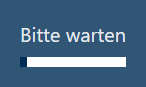
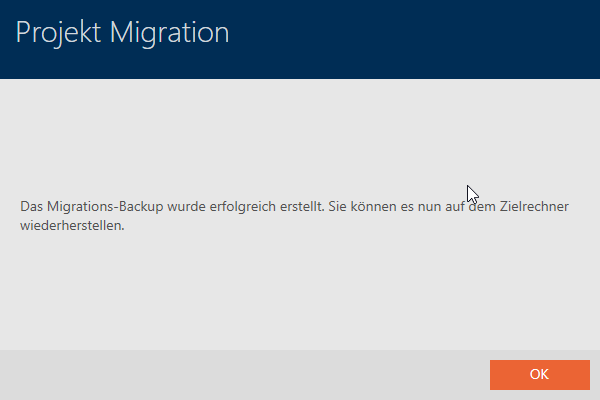
- Fichier de migration enregistré avec succès.
- Cliquez sur le bouton .
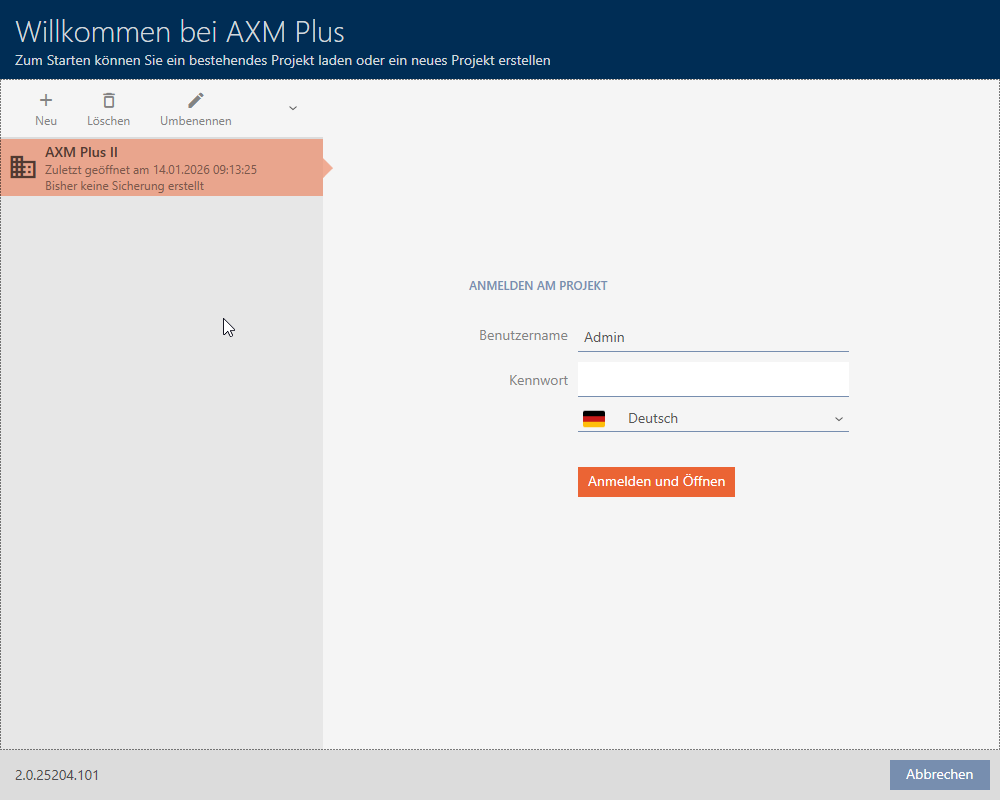
- AXM Plus revient à l’inscription au projet.
- Le projet à migrer n’est plus affiché.
Importer le fichier de migration et restaurer le projet
Le transfert vers l’ordinateur cible se compose de plusieurs parties :
- AXM Plus installer et enregistrer.
- Importer le fichier de migration.
- Relier à nouveau les services (p. ex. Nœud de communication) (voir Configuration du nœud de communication et Configuration VNHost).
- Fichier de migration créé.
- AXM Plus est installé (voir Installation).
- Ouvrez la AXM Plus.
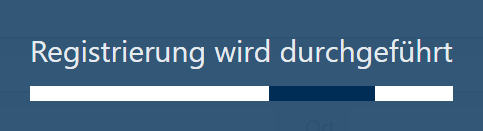
- Enregistrez le AXM Plus avec le même ID SV (pour plus de détails, voir Enregistrement).
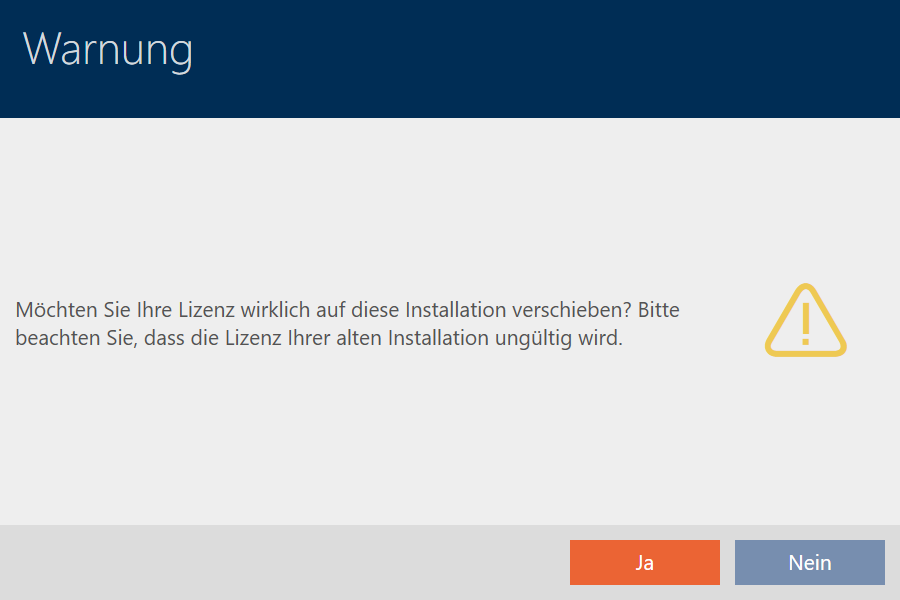
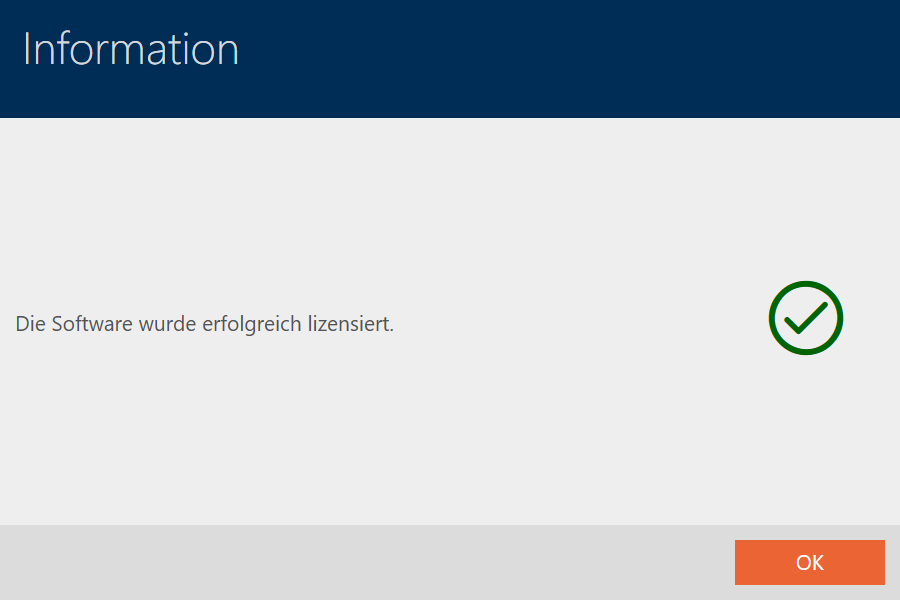
- Cliquez sur le bouton .
- Développez les options du projet.
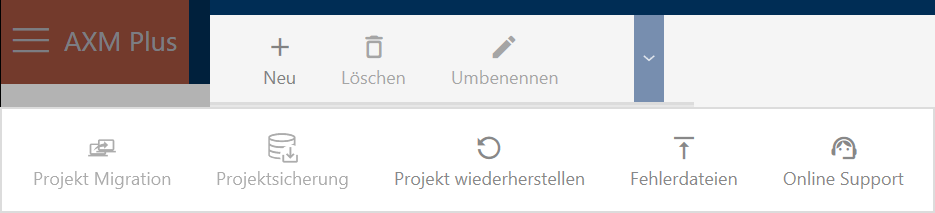
- Dans le masque de connexion, cliquez sur le bouton
 .
. - La fenêtre Explorer s’ouvre.
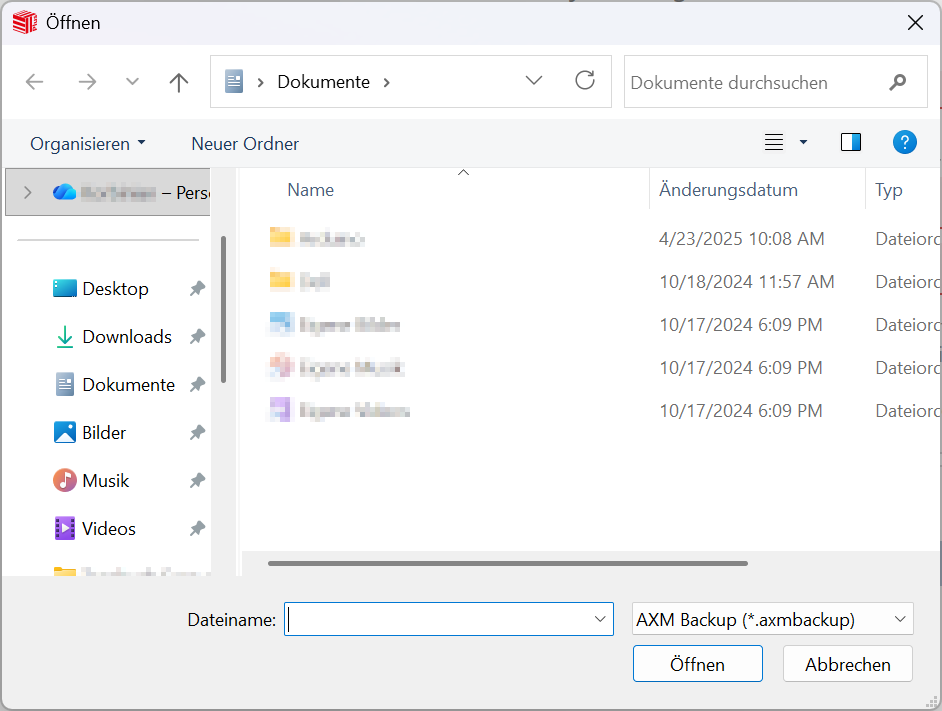
- Sélectionnez le fichier de migration créé précédemment (*.axmbackup).

- La fenêtre s’ouvre.
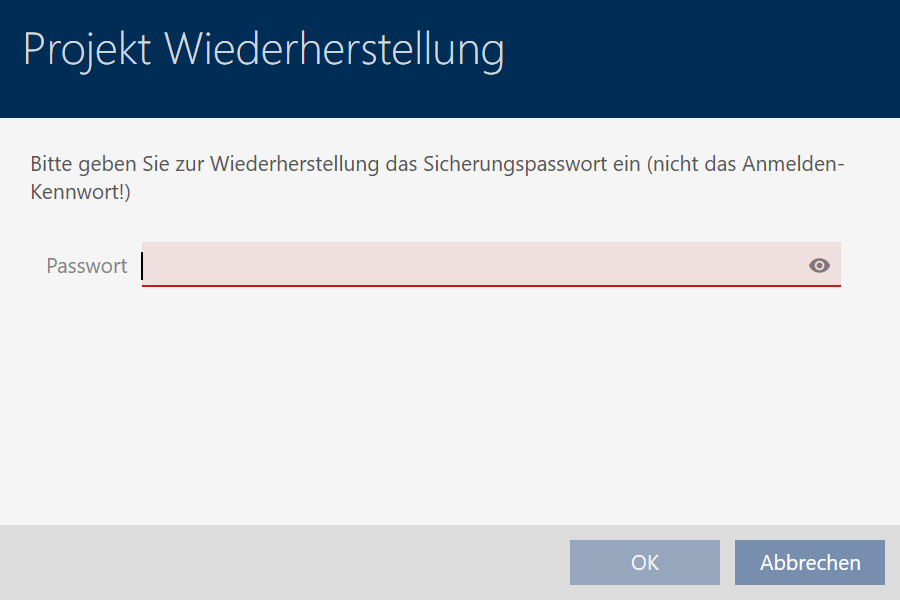
- Dans le champ , entrez le mot de passe que vous avez défini lors de l’exportation du fichier de migration.
- Cliquez sur le bouton .
- La fenêtre s’ouvre.
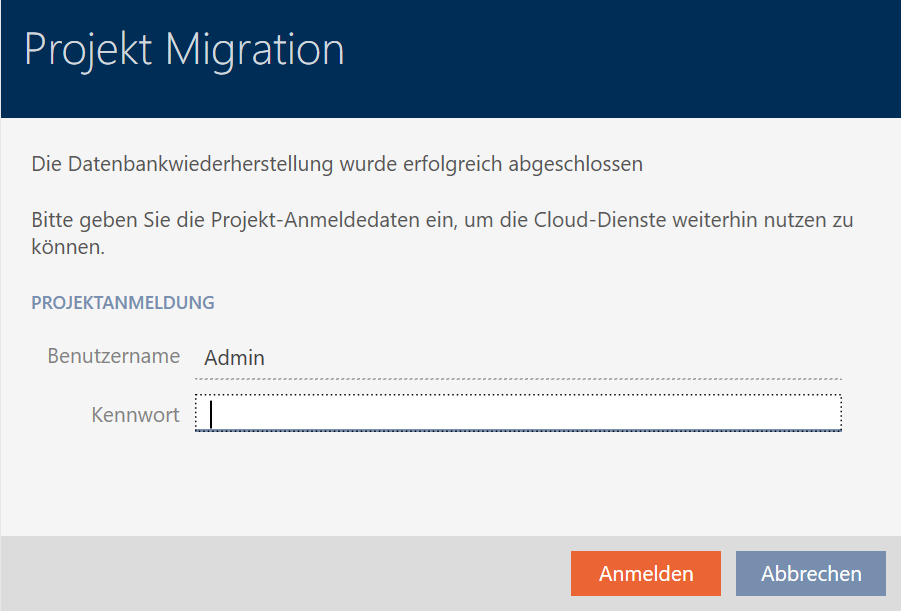
- Dans les champs et, saisissez les identifiants que vous aviez utilisés pour vous connecter à ce projet avant la migration.
- Cliquez sur le bouton .
- La fenêtre s’ouvre.
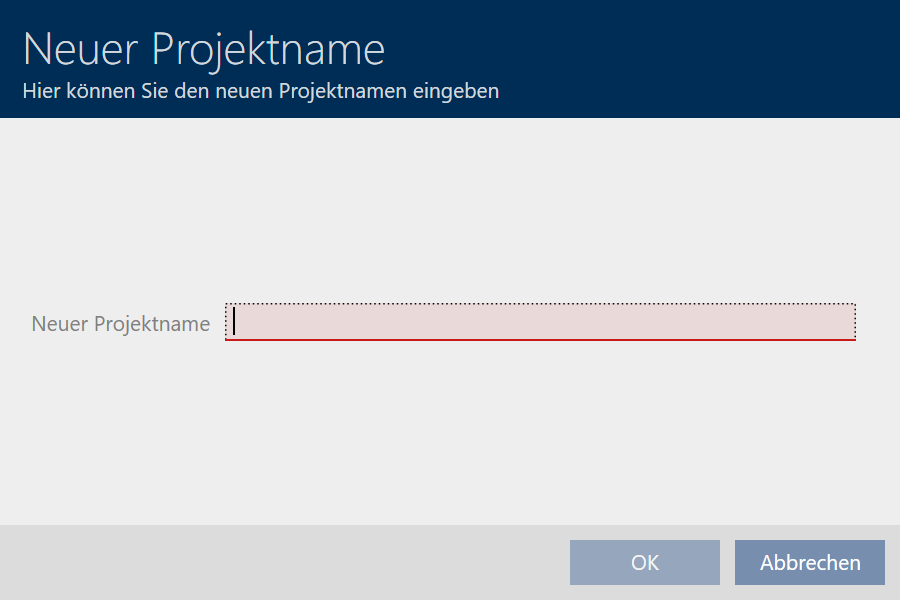
- Dans le champ , entrez le nom sous lequel vous souhaitez afficher le projet migré.
Il n’est pas nécessaire que le nom soit identique au nom avant la migration. - Cliquez sur le bouton .
- Migration de la base de données réussie.
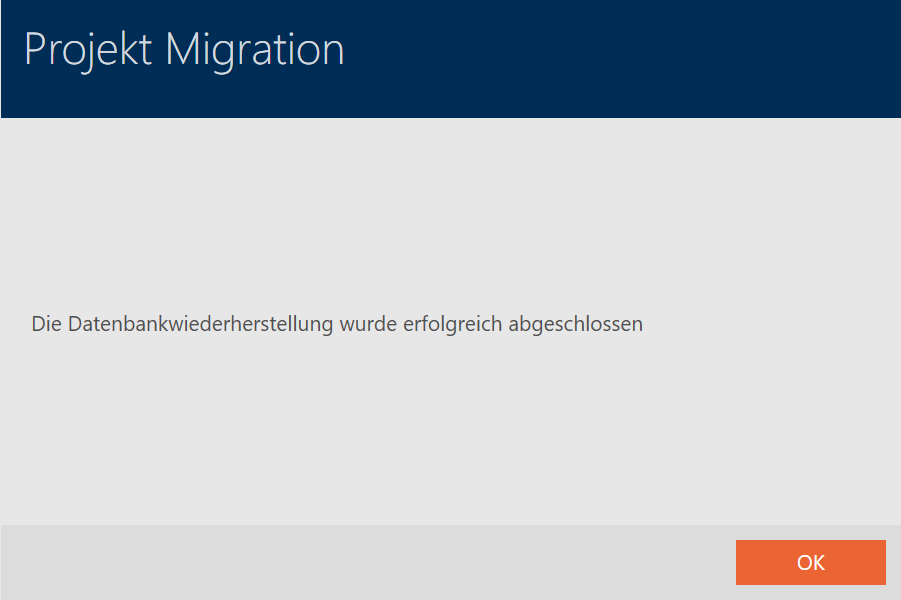
Si votre projet fonctionne avec la mise en réseau, procédez à l’association des services nécessaires (voir Configuration du nœud de communicationet Configuration VNHost).