Projekt migrieren (Übergabe) - AXM Plus
Bilder: Q:\Produktmarketing\40 Technische Redaktion\20 Bilddatenbank\Software\AXM\Plus\AXM Plus mit Netzwerk\Migration
Infos aus Testspec: Voraussetzung: SimonsVoss-ID mit Cloud verbunden, Verweis auf Cloudstatus prüfen setzen
Registrierung muss über die SV-ID erfolgen, damit Anbindung an Cloud hergestellt werden kann (bzw. so beschreiben). Sonst weiß Cloud nicht, wann sie "weiterlaufen" darf.
Infos aus Prozedere: Registrierung über SV-ID einfacher, CommNode und VNHost auf neuem Rechner nach Wiederherstellung wieder pairen
Bei Cloud-Anwendungen (z.B. AX2Go) muss die Cloud auf demselben Stand wie das Projekt in Ihrer AXM Plus sein. In manchen Fällen wollen Sie Ihre AXM Plus mittels eines Backups übergeben, beispielsweise:
- Umzug auf einen neuen Computer
- Übergabe an eine andere Person nach der Einrichtung
Bei einem normalen Backup würde das Projekt stehen bleiben und die Cloud weiterlaufen, was zum Fehler führt. Dafür gibt es die Funktion  . Sie unterscheidet sich vom normalen
  :
:
- Wenn Cloud-Dienste aktiv sind, dann werden diese angehalten, bis das Projekt auf dem Zielrechner wiederhergestellt wurde, registriert und mit der SV-ID verbunden wurde.
- Das Projekt wird nach dem Abspeichern der Backup-Datei aus der Projektübersicht entfernt und kann nicht mehr bearbeitet werden, bevor es wiederhergestellt wurde.
Migrationsdatei erstellen
- AXM registriert und mit SV-ID verbunden (siehe Registrierung mit Lizenz).
- Mindestens ein Projekt erstellt, das migriert werden soll (siehe Erste Schritte nach der Installation).
- Schließen Sie das ggfs. aktuell geöffnete Projekt (AXM-Leiste aufklappen und in der Gruppe den Eintrag auswählen).
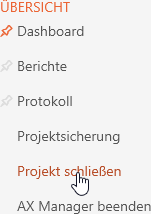
- Fenster zur Anmeldung an einem Projekt ist sichtbar.
- Wählen Sie das zu migrierende Projekt aus und klappen Sie die Projektoptionen aus.
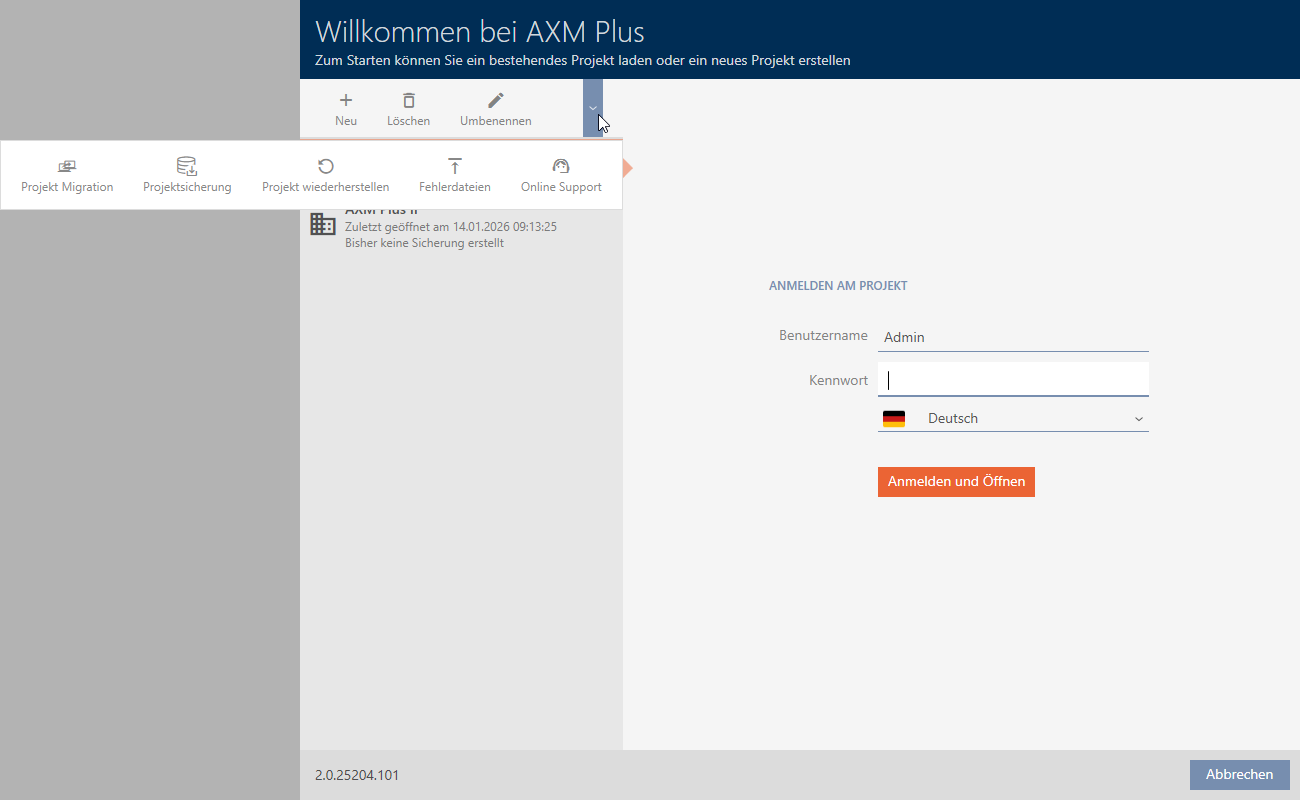
- Klicken Sie auf die Schaltfläche .
- Hinweisfenster zum Migrationsvorgang öffnet sich.
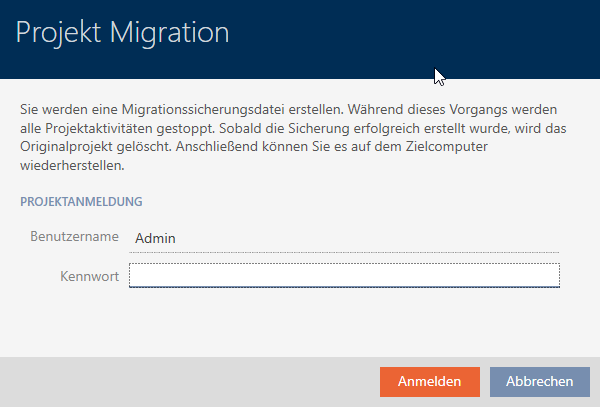
- Geben Sie in den Feldern und die Anmeldedaten ein, mit denen Sie sich normalerweise an diesem Projekt anmelden würden.
- Klicken Sie auf die Schaltfläche .
- Projektmigration wird vorbereitet.
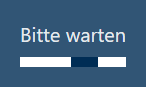
- Fenster wird angezeigt.
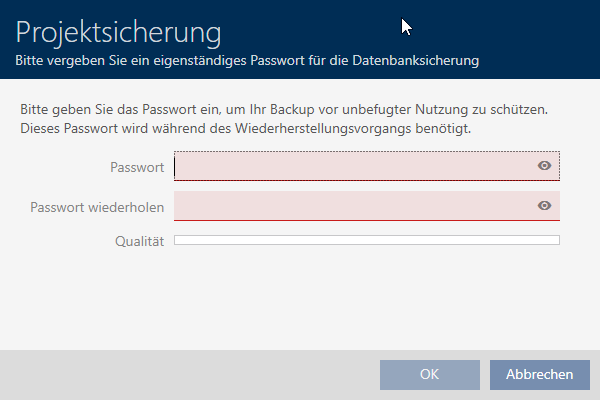
- Geben Sie in den Feldern und ein Passwort ein, mit dem Sie die Projektsicherung schützen.
- Klicken Sie auf die Schaltfläche .
- Fenster schließt sich.
- Windows-Explorer öffnet sich.
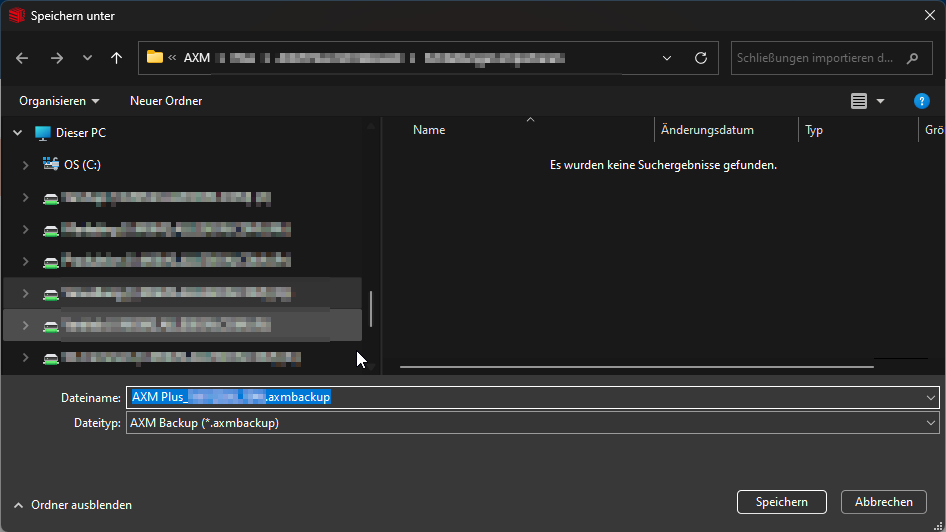
- Speichern Sie die Migrationsdatei (*.axmbackup) an einem geeigneten Ort.
- Migrationsdatei wird gespeichert.
- Migrationsdatei erfolgreich gespeichert.
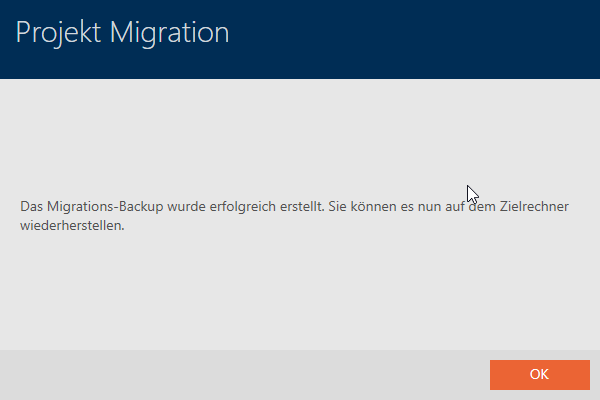
- Klicken Sie auf die Schaltfläche .
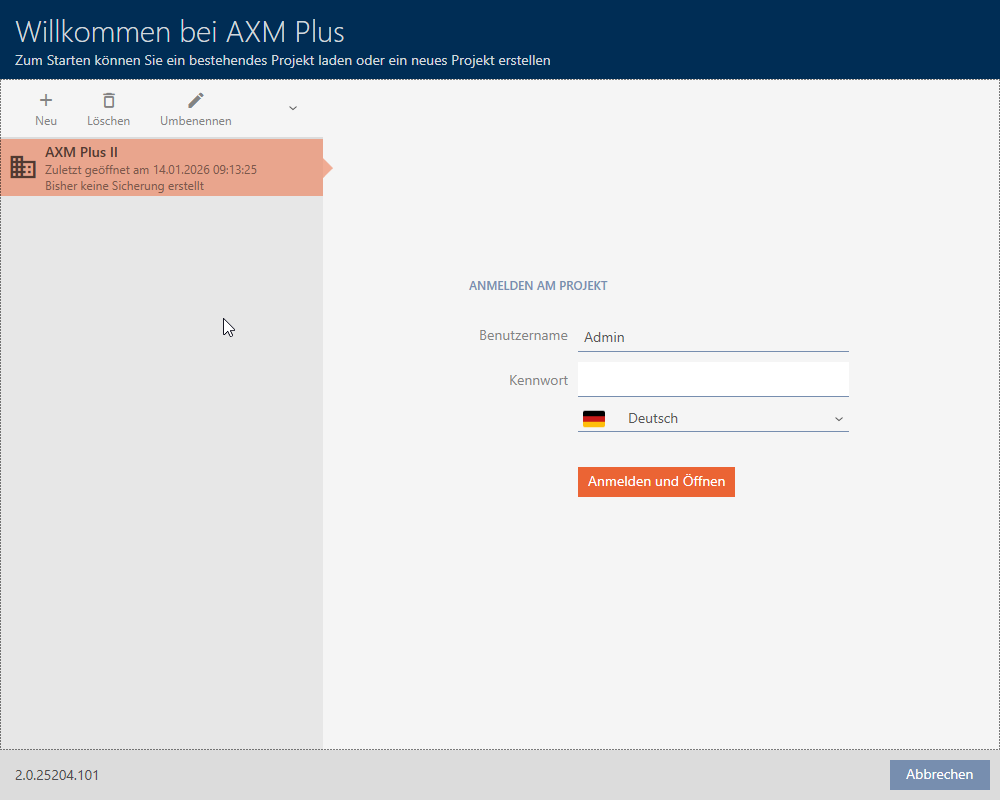
- AXM Plus kehrt zur Projektanmeldung zurück.
- Das zu migrierende Projekt wird nicht mehr angezeigt.
Migrationsdatei importieren und Projekt wiederherstellen
Der Transfer auf den Zielcomputer besteht aus mehreren Teilen:
- AXM Plus installieren und registrieren.
- Migrationsdatei importieren.
- Dienste (z.B. CommNode) wieder verknüpfen (siehe CommNode einrichten und VNHost einrichten).
- Migrationsdatei erstellt.
- AXM Plus ist installiert (siehe Installation).
- Öffnen Sie die AXM Plus.
- Registrieren Sie die AXM Plus mit derselben SV-ID (Details siehe Registrierung).
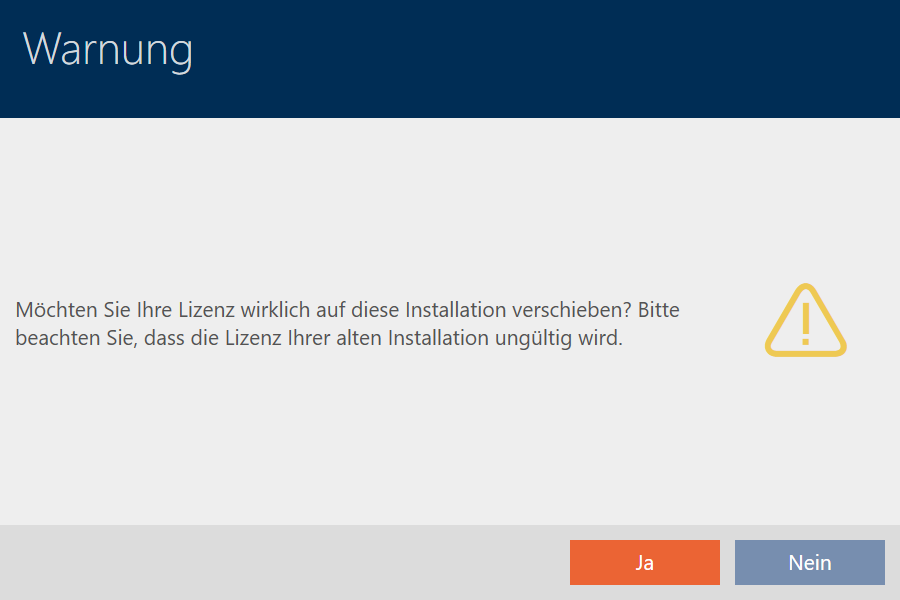
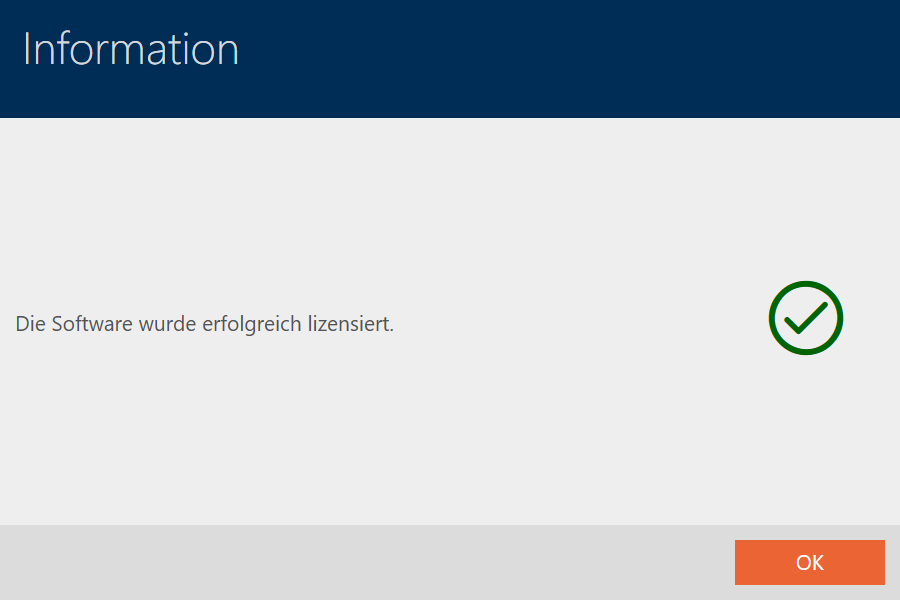
- Klicken Sie auf die Schaltfläche .
- Klappen Sie die Projektoptionen aus.
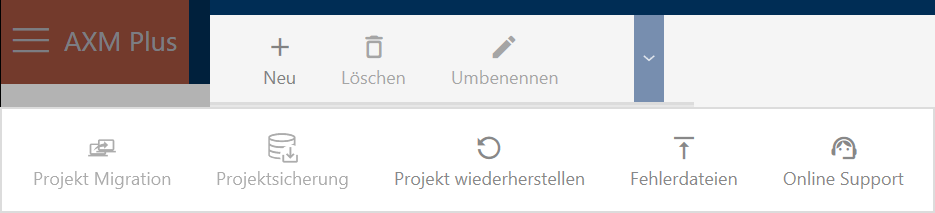
- Klicken Sie in der Anmeldemaske auf die Schaltfläche
 .
. - Explorer-Fenster öffnet sich.
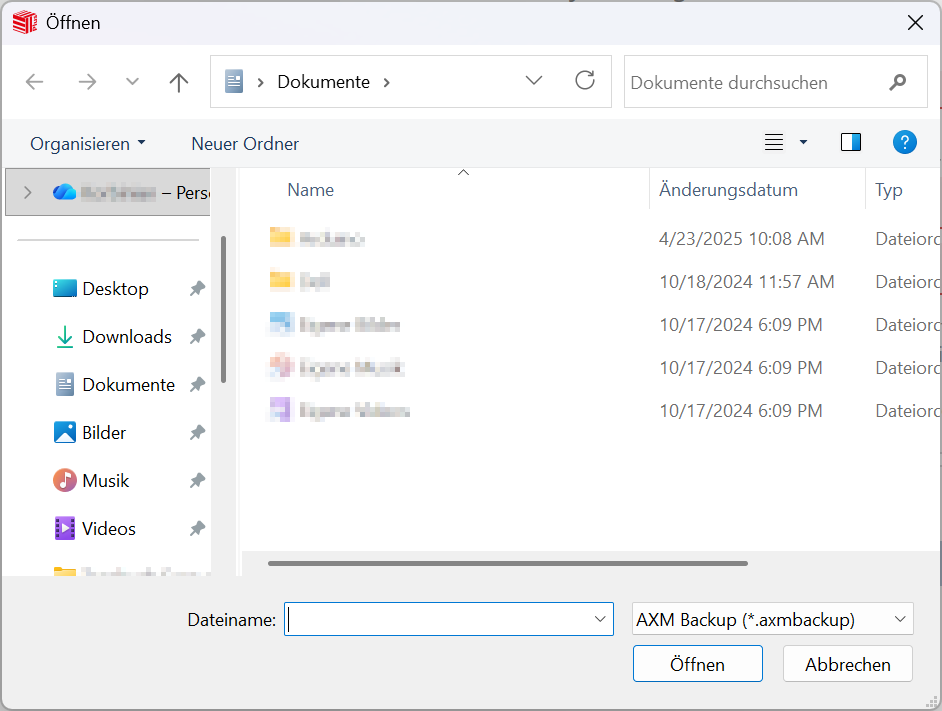
- Wählen Sie die zuvor erstellte Migrationsdatei (*.axmbackup) aus.

- Fenster öffnet sich.
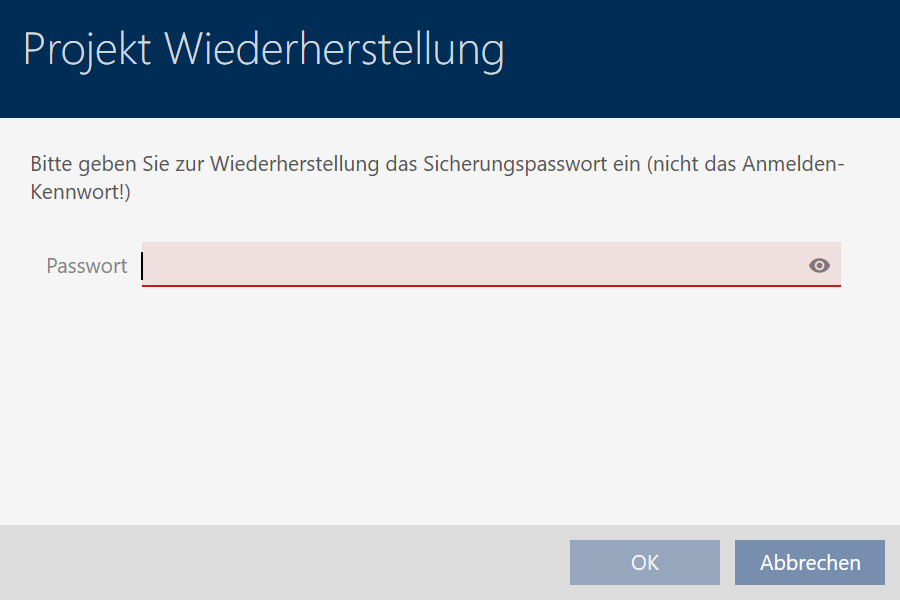
- Geben Sie im Feld das Passwort ein, das Sie während dem Export der Migrationsdatei festgelegt haben.
- Klicken Sie auf die Schaltfläche .
- Fenster öffnet sich.
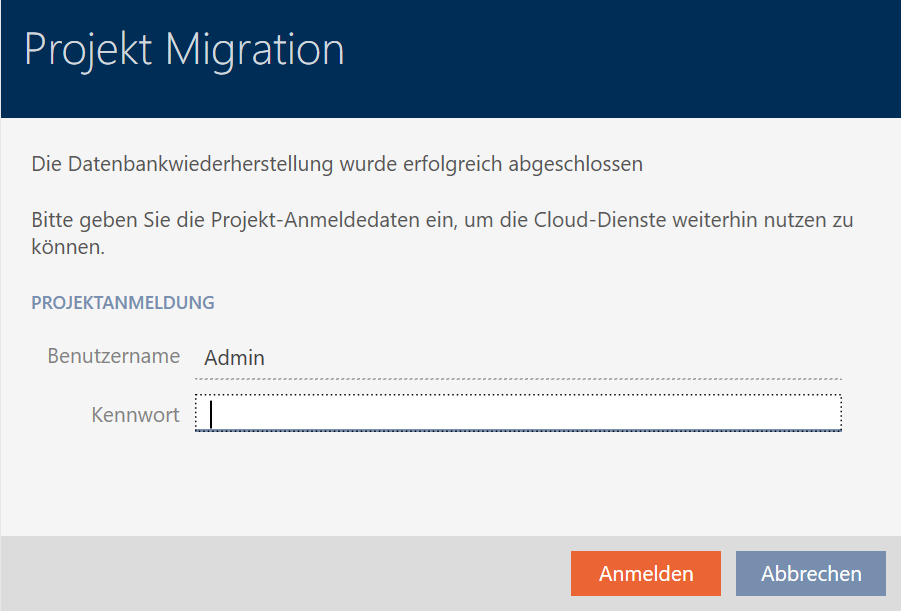
- Geben Sie in den Feldern und die Anmeldedaten ein, mit denen Sie sich vor der Migration an diesem Projekt angemeldet hatten.
- Klicken Sie auf die Schaltfläche .
- Fenster öffnet sich.
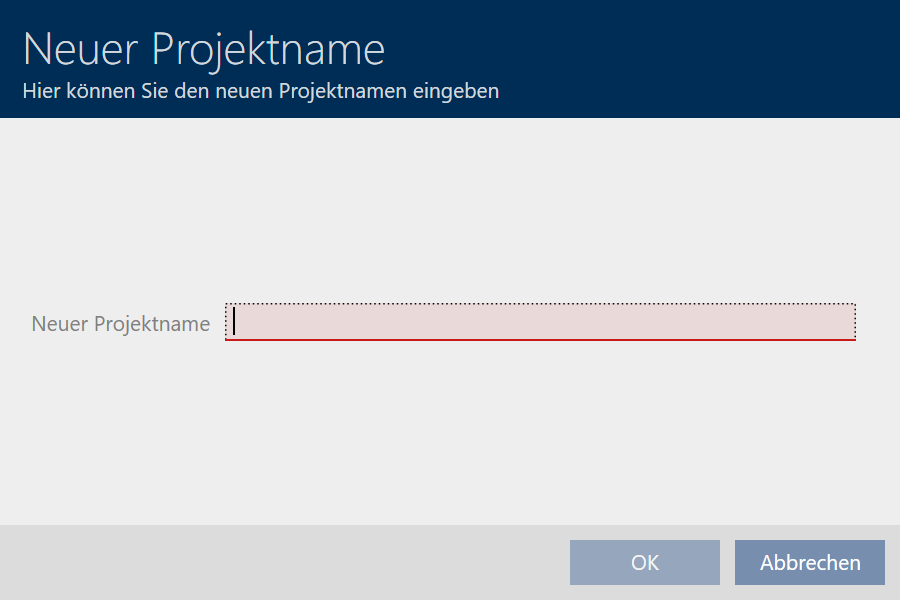
- Geben Sie im Feld den Namen ein, mit dem das migrierte Projekt angezeigt werden soll.
Der Name muss nicht mit dem Namen vor der Migration identisch sein. - Klicken Sie auf die Schaltfläche .
- Datenbankmigration erfolgreich abgeschlossen.
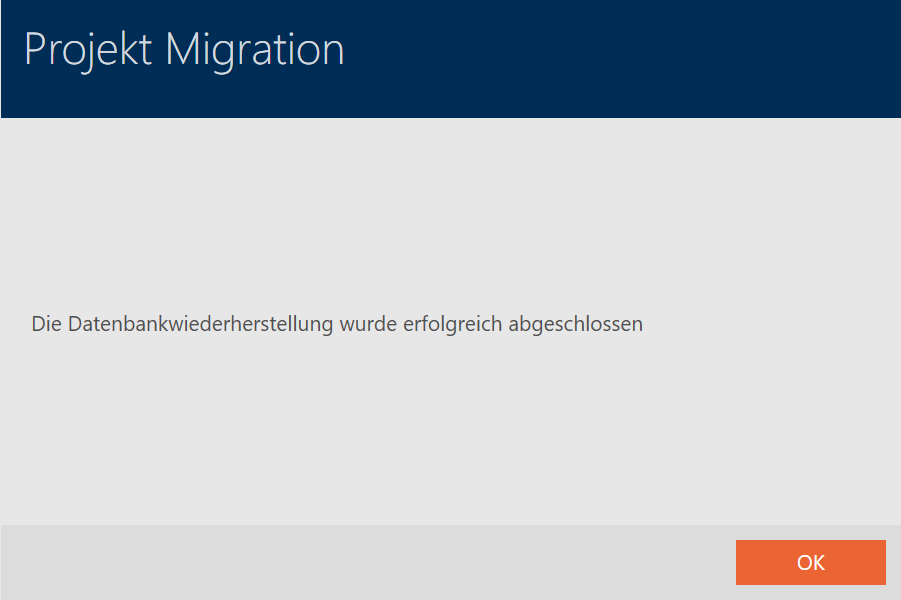
Wenn Ihr Projekt mit Vernetzung arbeitet, dann fahren Sie mit der Verknüpfung der dafür benötigten Dienste fort (siehe CommNode einrichtenund VNHost einrichten).