Migrazione di progetti (consegna) - AXM Plus
Immagini: Q:\Produktmarketing\40 Technische Redaktion\20 Bilddatenbank\Software\AXM\Plus\AXM Plus mit Netzwerk\Migration
Info da Testspec: requisito: ID SimonsVoss collegato con cloud, impostazione rinvio a Controllo stato del cloud
La registrazione deve avvenire tramite ID SV, in modo da poter creare (ovvero scrivere) il collegamento al cloud. Altrimenti il cloud non sa quando può “continuare”.
Info sulla procedura: registrazione tramite ID SV più facile, associare nuovamente CommNode e VNHost sul nuovo computer dopo il ripristino
In caso di applicazioni cloud (ad es. AX2Go) il cloud deve essere allo stesso livello del progetto in AXM Plus . In alcuni casi potreste voler trasmettere AXM Plus mediante un backup, ad esempio:
- Trasferimento su un nuovo computer
- Consegna a un’altra persona dopo la configurazione
Nel caso di un normale backup il progetto si arresterebbe e il cloud continuerebbe, il che causerebbe l’errore . A tale scopo esiste la funzione  , che si distingue dal normale
  :
:
- Se i servizi cloud sono attivi, vengono sospesi fino a che il progetto non sia stato ripristinato sul computer di destinazione, registrato e collegato con ID SV.
- Il progetto viene rimosso dalla panoramica dei progetti dopo il salvataggio del file di backup e non può più essere elaborato prima di essere stato ripristinato.
Creazione del file di migrazione
- AXM registrato e collegato con ID SV (vedere Registrazione con licenza).
- Creato almeno un progetto, che deve essere migrato (vedere Primi passi dopo l'installazione).
- Chiudete il progetto ev. aperto al momento (aprire la barra AXM e selezionare nel gruppo la voce ).
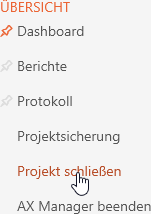
- È visibile la finestra per accedere a un progetto.
- Selezionate il progetto da migrare e aprite le opzioni di progetto.
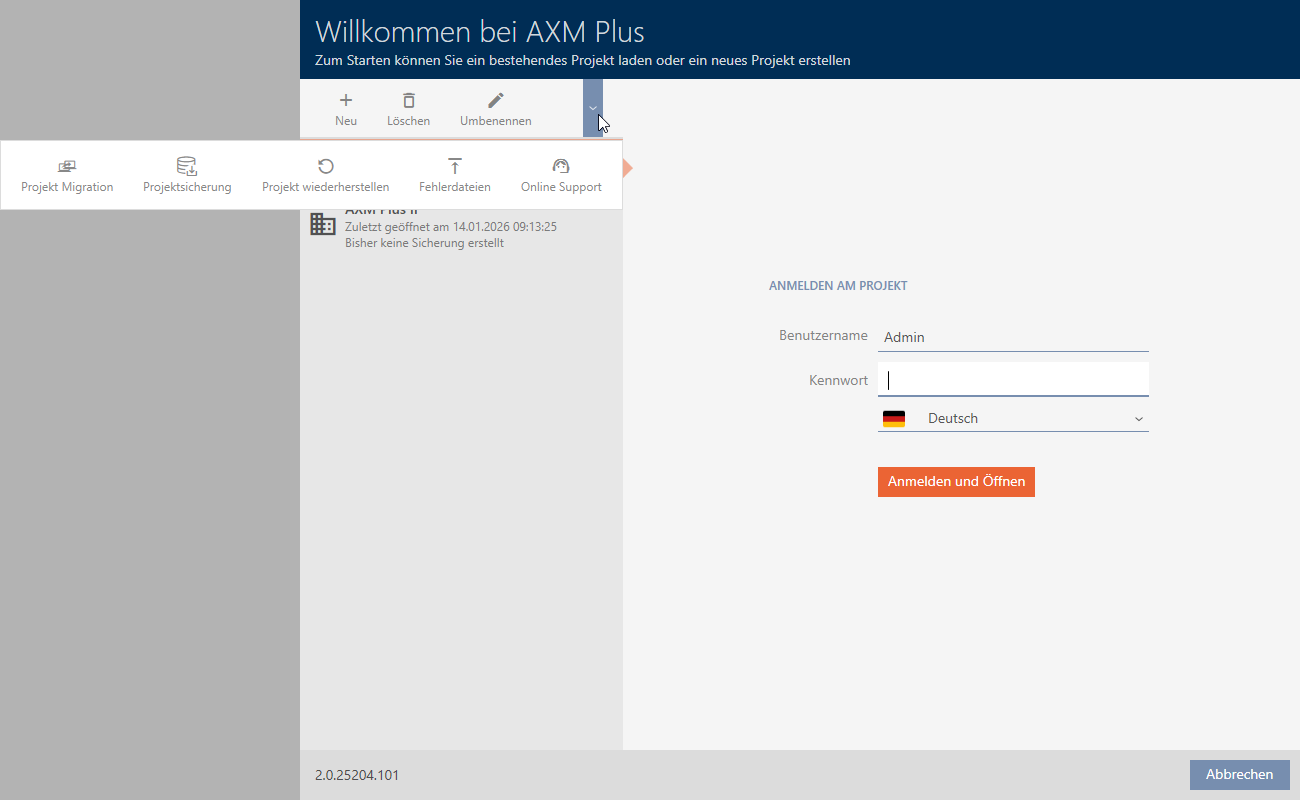
- Fate clic sul tasto .
- Si apre la finestra informativa sul processo di migrazione.
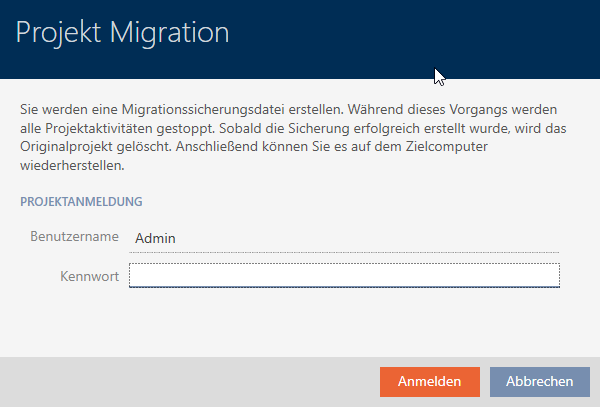
- Inserite nei campi e i dati di accesso con cui accedereste normalmente al progetto.
- Fate clic sul tasto .
- La migrazione del progetto viene predisposta.
- La finestra viene visualizzata.
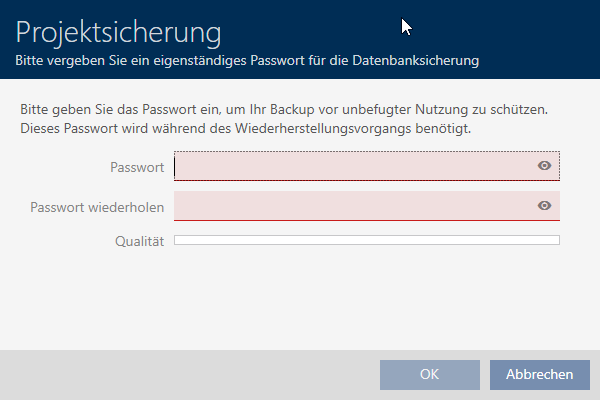
- Inserite nei campi e una password con cui proteggere il backup del progetto.
- Fate clic sul tasto .
- La finestra si chiude.
- Si apre Windows Explorer.
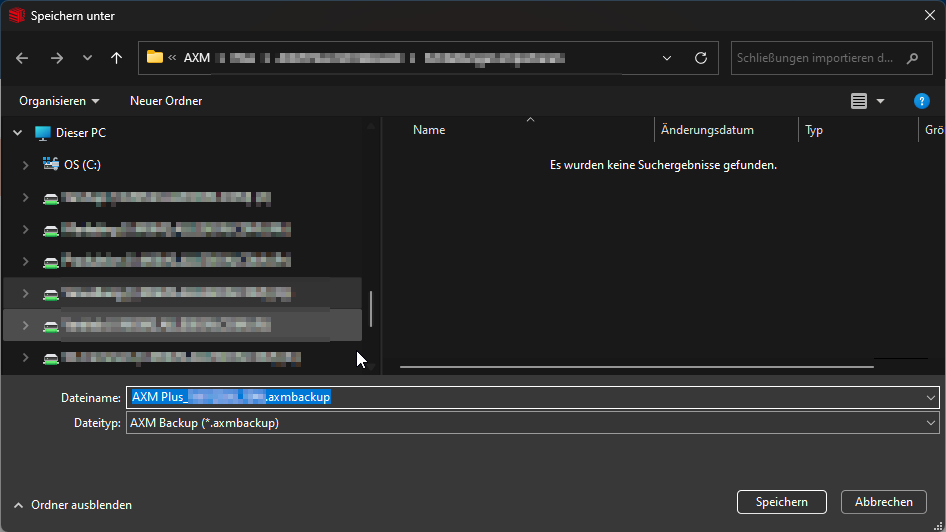
- Salvate il file di migrazione (*.axmbackup) in una posizione idonea.
- Il file di migrazione viene salvato.
- File di migrazione salvato con successo.
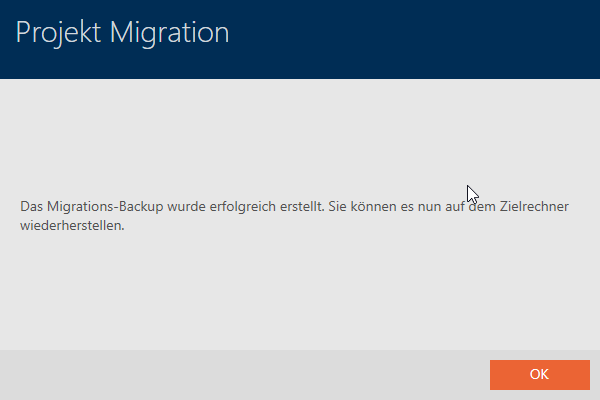
- Fate clic sul tasto .
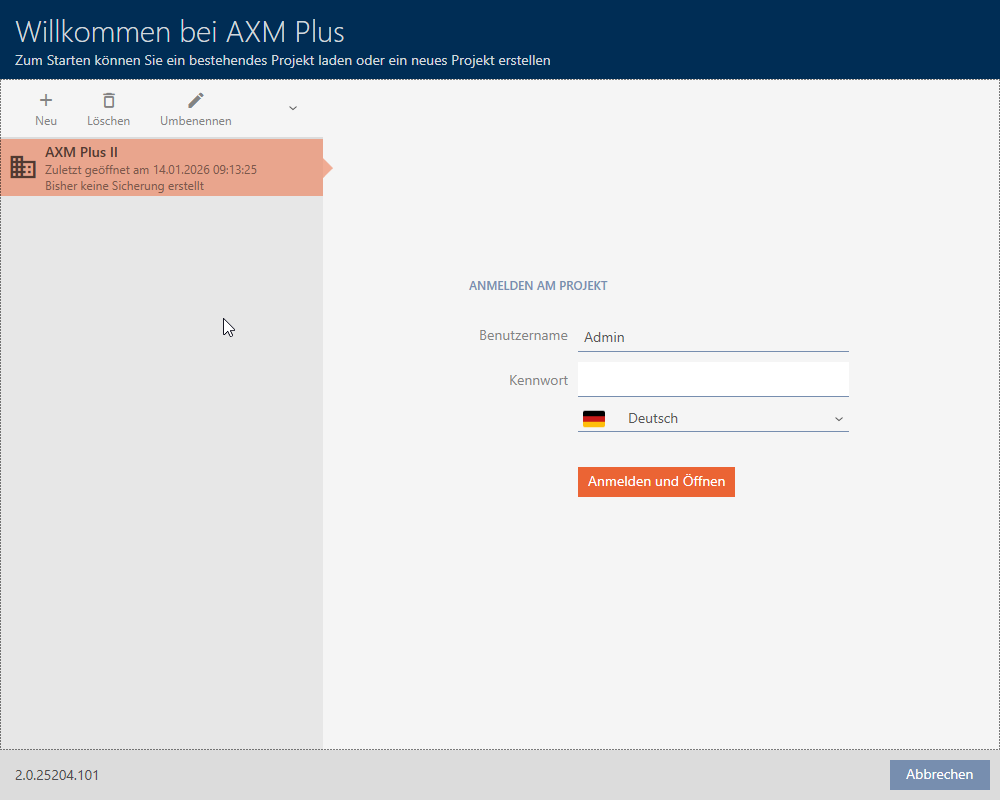
- AXM Plus ritorna al login del progetto.
- Il progetto da migrare non viene più visualizzato.
Importazione del file di migrazione e ripristino del progetto
Il trasferimento sul computer di destinazione è composto da diverse parti:
- AXM Plus da installare e registrare.
- Importare il file di migrazione.
- Connettere nuovamente i servizi (ad es. CommNode) (vedere Configurazione CommNode e Configurazione di VNHost).
- File di migrazione creato.
- AXM Plus è installato (vedere Installazione).
- Aprite AXM Plus.
- Registrate AXM Plus con lo stesso ID SV (per i dettagli vedere Registrazione).
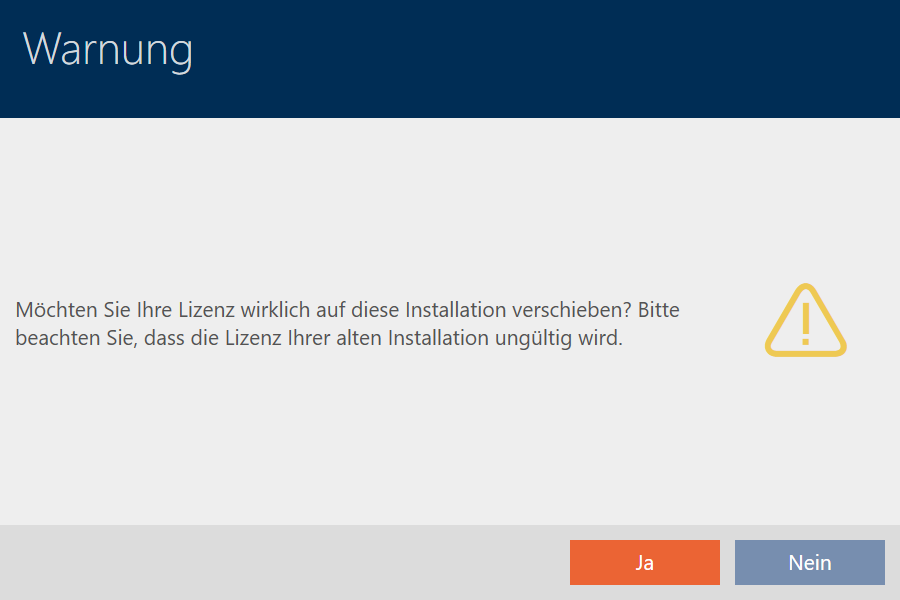
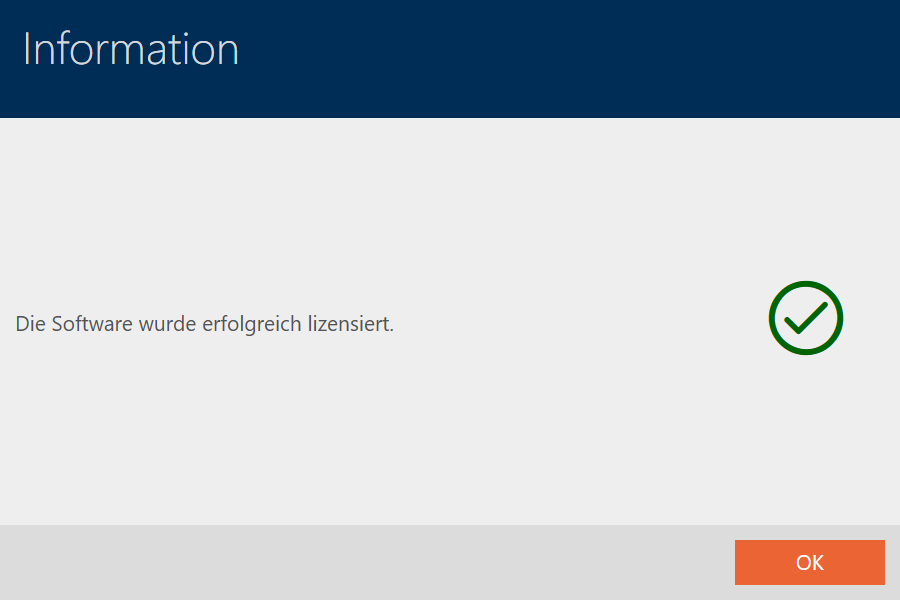
- Fate clic sul tasto .
- Aprite le opzioni di progetto.
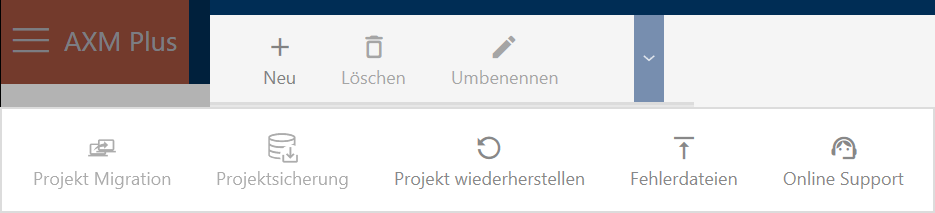
- Fate clic nella schermata di login sul tasto
 .
. - Si aprirà la finestra Esplora risorse.
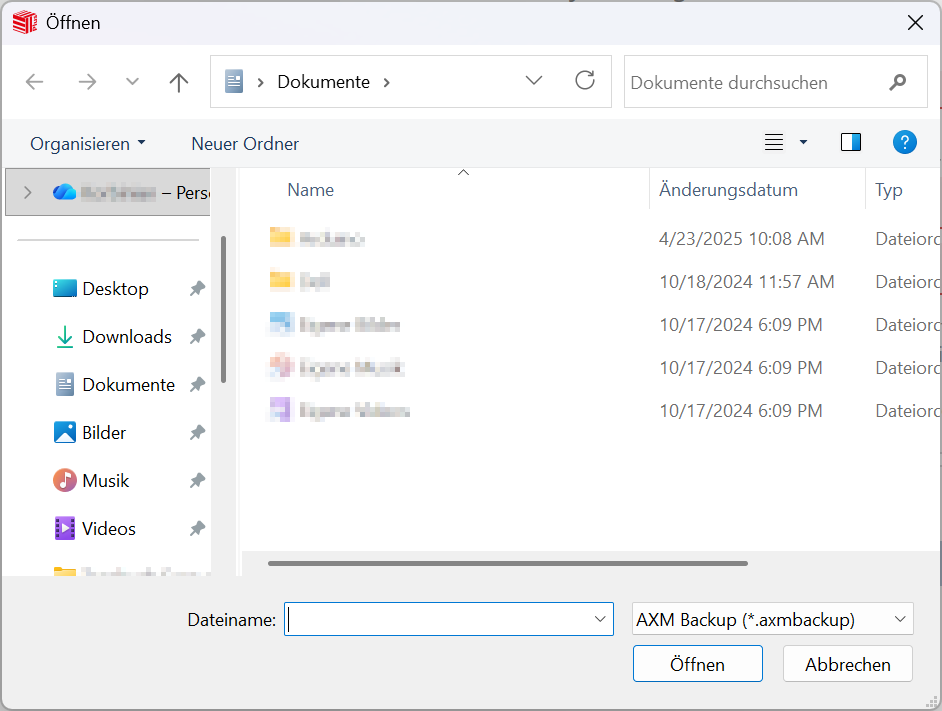
- Selezionate il file di migrazione creato precedentemente (*.axmbackup).

- La finestra si apre.
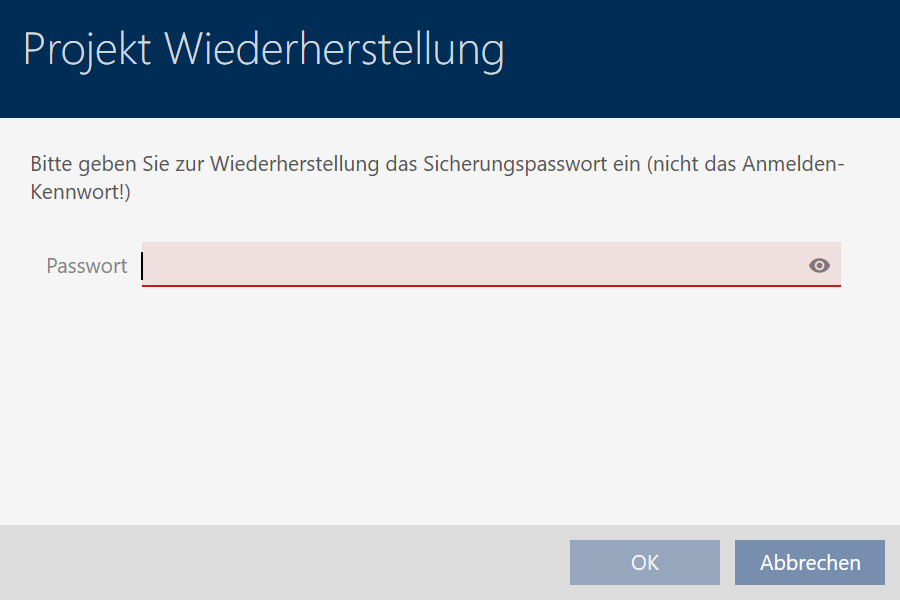
- Immettete nel campo la password definita durante l’esportazione del file di migrazione.
- Fate clic sul tasto .
- La finestra si apre.
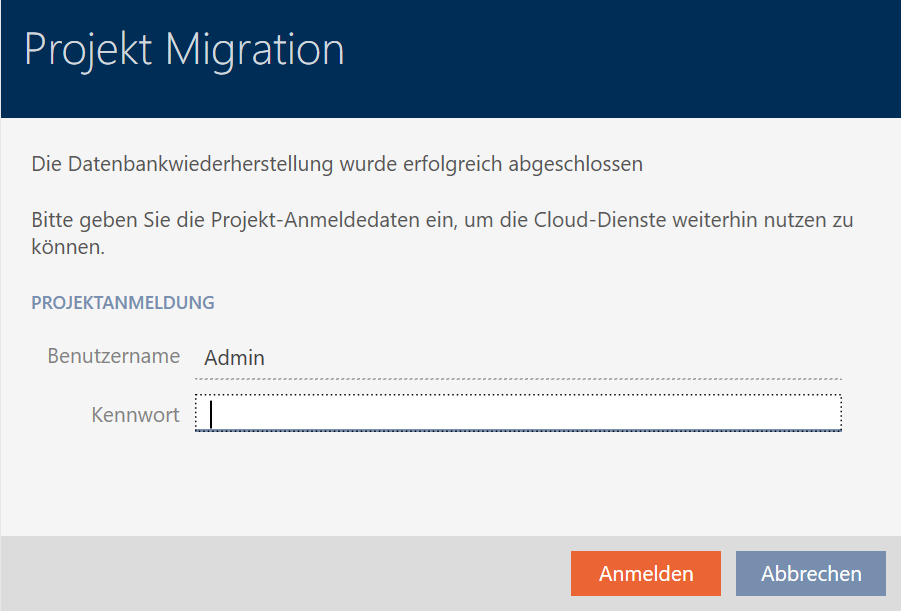
- Inserite nei campi e i dati di accesso con cui avevate effettuato l’accesso al progetto prima della migrazione.
- Fate clic sul tasto .
- La finestra si apre.
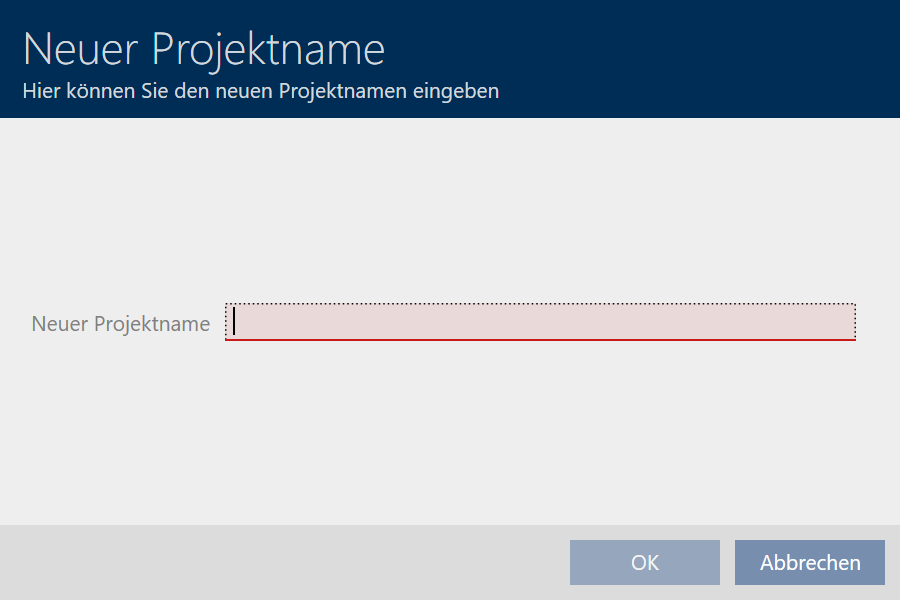
- Immettete nel campo il nome con cui deve essere visualizzato il progetto migrato.
Il nome non deve essere identico a quello precedente alla migrazione. - Fate clic sul tasto .
- Migrazione del database completata con successo.
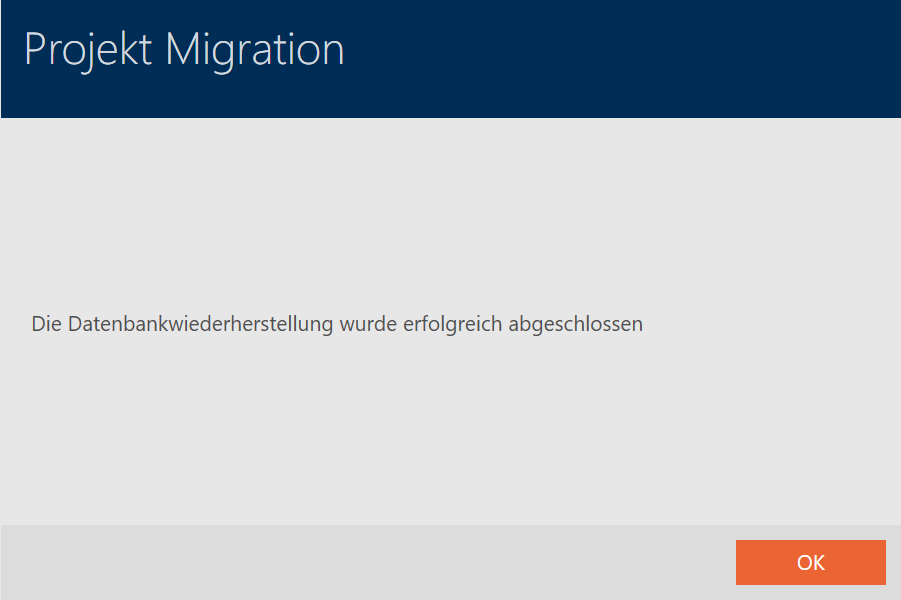
Se il progetto lavora con un collegamento in rete, proseguite con la connessione dei servizi necessari a tale scopo (vedere Configurazione CommNode e Configurazione di VNHost).