Bloquer définitivement le clavier PinCode perdu/volé - AXM Plus
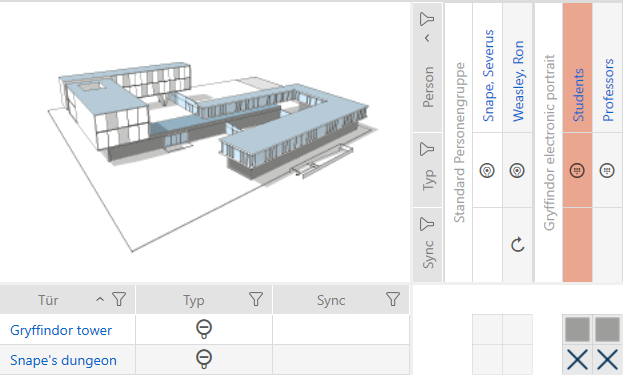
- Liste avec claviers PinCode ou matrice ouverte.
- Pour le clavier PinCode de rechange : Appareil de programmation adapté raccordé.
- Si nécessaire, triez/filtrez les entrées affichées avec
 (voir Trier et filtrer).
 - Sélectionnez un code PIN du clavier PinCode perdu.
- Dans la zone , cliquez sur le bouton
 .
. - L’assistant de gestion d’un clavier PinCode perdu s’ouvre.
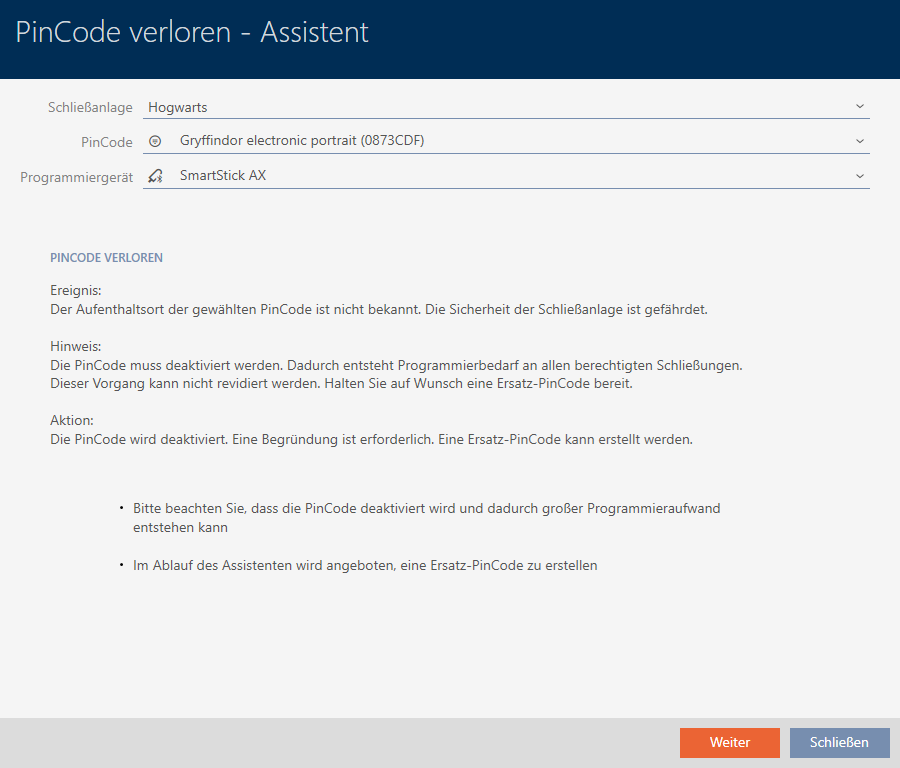
- Cliquez sur le bouton .
- La fenêtre de demande de confirmation s’ouvre.
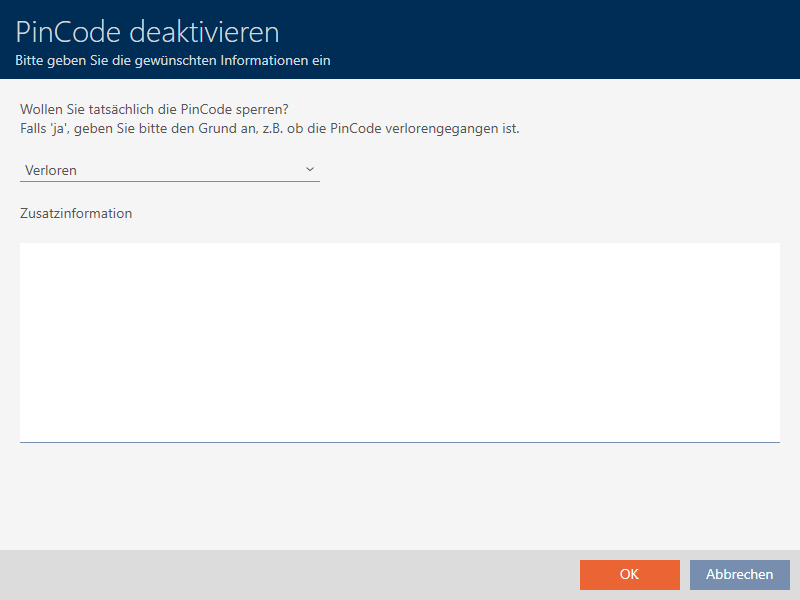
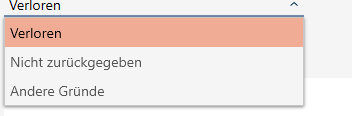
- Le cas échéant, sélectionnez une autre raison que dans le menu déroulant.
- Indiquez des informations supplémentaires dans le champ .
- Cliquez sur le bouton .
- La fenêtre de demande confirmation se ferme.
- AXM Plus propose de créer un clavier PinCode de rechange.
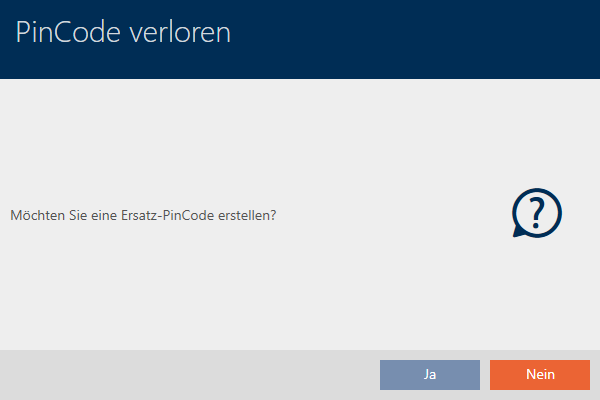
- Si vous avez besoin d’un remplacement, cliquez alors sur le bouton , sinon cliquez sur le bouton .
(Exemple : Oui) - AXM Plus crée un clavier PinCode de rechange en arrière-plan.
- AXM Plus propose également de synchroniser immédiatement le clavier PinCode de rechange.
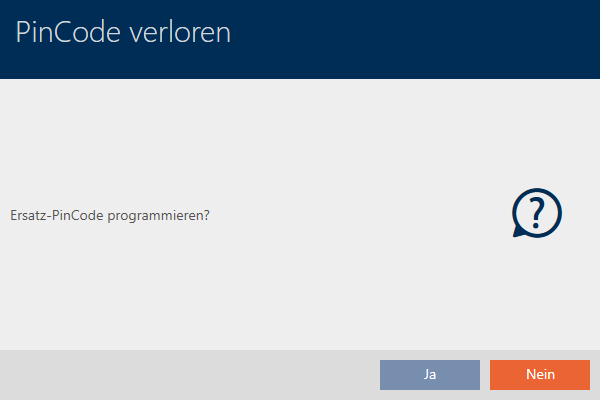
- Cliquez sur le bouton .
- La synchronisation du clavier PinCode de rechange démarre.
- AXM Plus propose de supprimer le clavier PinCode perdu.
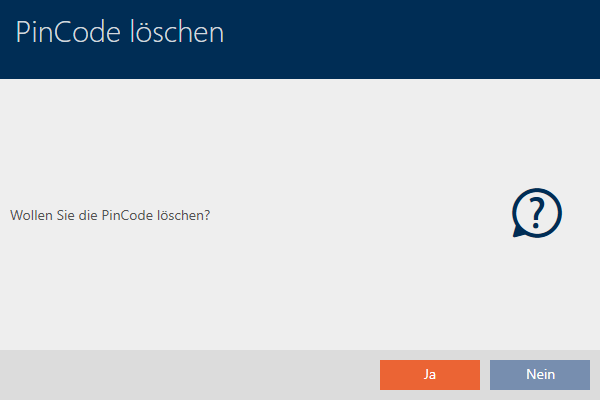
- Cliquez sur le bouton .
- Le clavier PinCode a été bloqué et un clavier PinCode de rechange a été synchronisé.

Les deux claviers PinCode sont visibles dans la matrice.
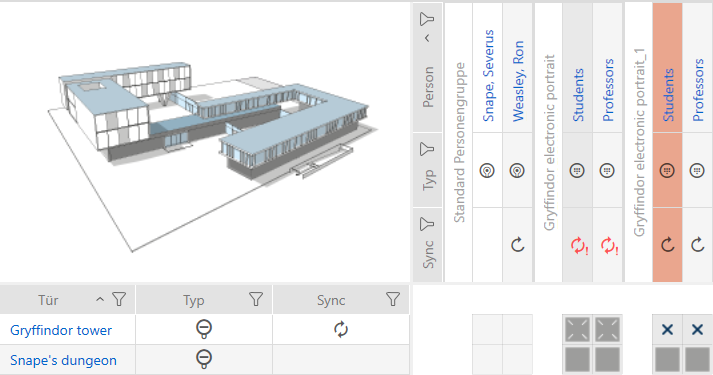
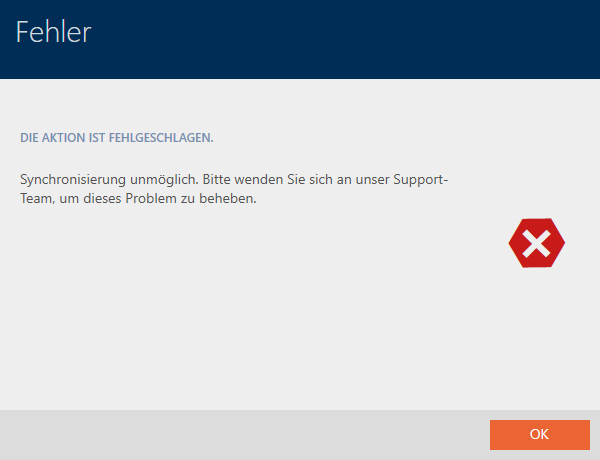
Pour le remplacement, vous avez besoin d’un autre clavier PinCode. Si vous essayez d’utiliser le même clavier PinCode, votre AXM Plus affiche un message d’erreur :
En alternative : Réparation du clavier PinCode, voir Réparer le clavier PinCode (resynchroniser).