Ajouter des nœuds routeurs - AXM Plus
Vous pouvez ajouter les nœuds routeurs au choix via l’adresse IP ou via le nom d’hôte.
- Vous devez d’abord déterminer l’adresse IP. Vous trouverez des détails dans le manuel du nœud de routeur correspondant. Vous pouvez également déterminer l’adresse IP dans un serveur DHCP existant.
- Vous trouverez le nom d’hôte au dos de votre nœud de routeur.
- Vous devez modifier le mot de passe d’usine avant d’ajouter le nœud de routeur (voir le manuel du nœud de routeur correspondant).
Vous trouverez de plus amples détails sur l’adressage avec l’adresse IP et le nom d’hôte dans le manuel WaveNet et dans le manuel du nœud de routeur correspondant.
- WaveNet est configuré (voir Définir le canal WaveNet, l’adressage et le mot de passe).
- L’onglet est ouvert.
- Le nœud de routeur est connecté au même réseau et opérationnel.
- Le mot de passe d’usine du nœud de routeur a été modifié.
- Cliquez sur le bouton
 .
. - La fenêtre s’ouvre.
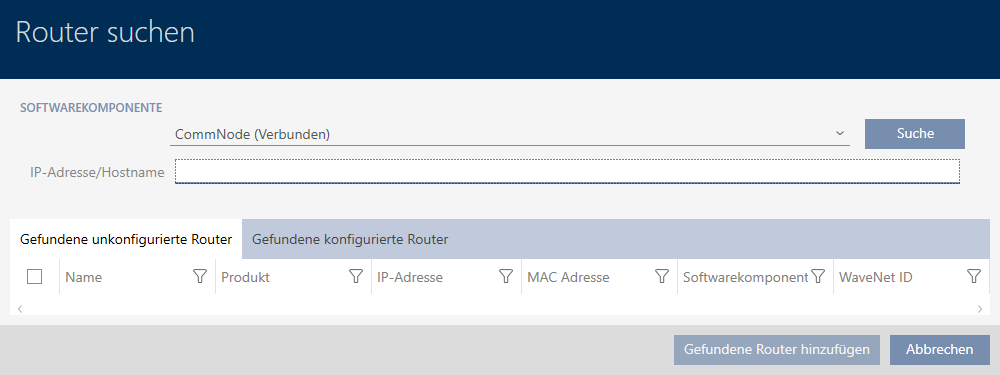
- Dans la zone , vérifiez que l’entrée CommNode est sélectionnée.
- Dans le champ , entrez l’adresse IP ou le nom d’hôte de votre nœud de routeur.

NOTE

Recherche sans adresse IP/nom d’hôte
La recherche sans restriction par une adresse IP ou un nom d’hôte trouvera tous les nœuds routeurs accessibles dans le réseau. Vous pouvez ainsi ajouter plusieurs nœuds routeurs en même temps.
- Cliquez sur le bouton .
- La fenêtre affiche le nœud de routeur trouvé (colonne ).

- Sélectionnez le nœud de routeur que vous souhaitez ajouter.

- Cliquez sur le bouton .
- Les nœuds routeurs sont ajoutés.
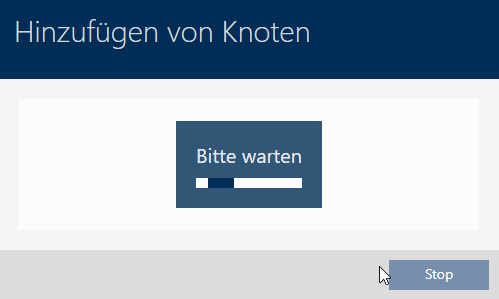
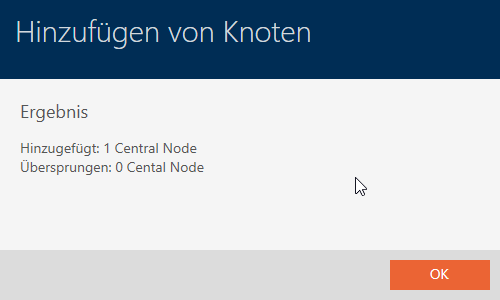
- Cliquez sur le bouton .
- La fenêtre se ferme.
- Le nœud de routeur trouvé est répertorié.

À l’aide des nœuds routeurs, vous pouvez maintenant rechercher les nœuds de réseau dans vos fermetures (voir Ajouter des nœuds de réseau).