Définir le canal WaveNet, l’adressage et le mot de passe - AXM Plus
- AXM Plus est installé (voir Installation).
- Au moins un projet existe (voir Premières étapes après l'installation).
- Le nœud de communication est configuré (voir Configuration du nœud de communication).
- Cliquez sur l'icône AXM orange
 .
. - La barre AXM s'ouvre.

- Dans le groupe, cliquez sur l’entrée .
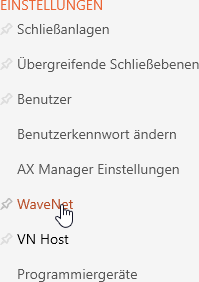
- La barre AXM se referme.
- L’onglet s’ouvre.
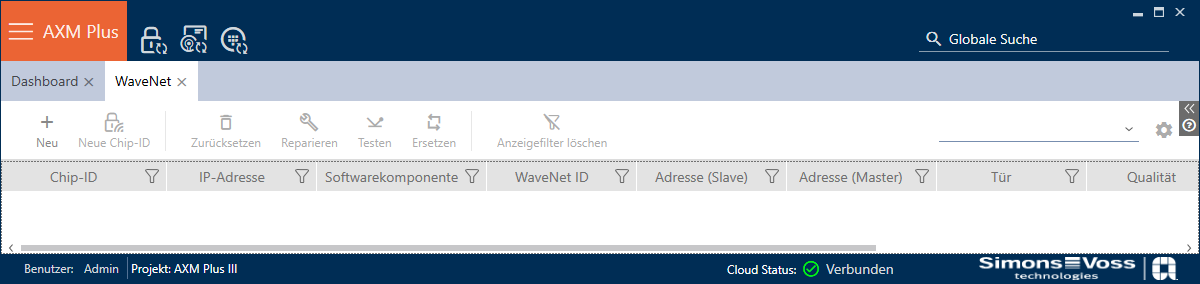
- Cliquez sur le bouton
 .
. - La fenêtre s’ouvre.
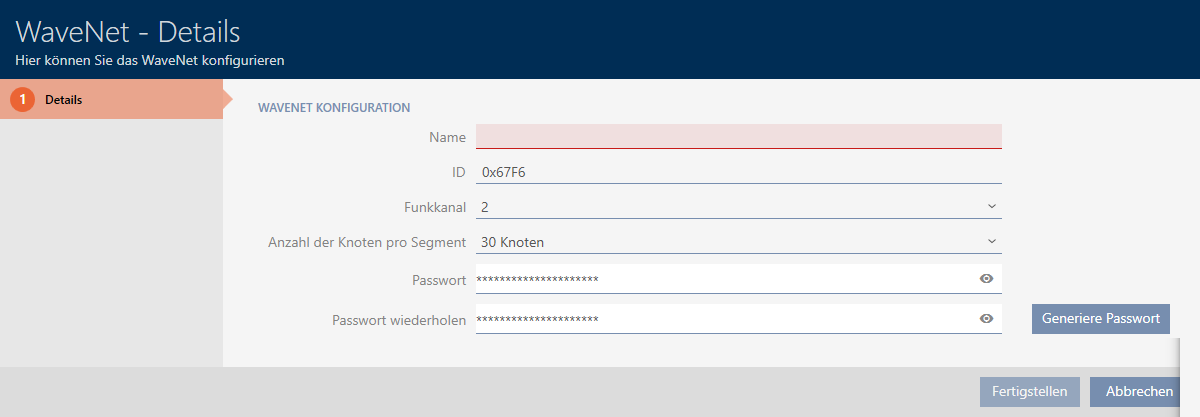
- Dans le champ , entrez un nom pour votre WaveNet.
- L’ID a été généré automatiquement de manière aléatoire. Si nécessaire, vous pouvez également indiquer votre propre ID dans le champ .
L’ID et le mot de passe rendent votre WaveNet unique et empêchent toute reprogrammation accidentelle. - Dans le menu déroulant , sélectionnez le canal souhaité (vous trouverez des détails sur les canaux et les fréquences dans le manuel WaveNet).
- Dans le menu déroulant , sélectionnez le nombre maximal de nœuds de réseau que vous souhaitez utiliser par nœud de routeur.
Pour, vous pouvez utiliser au maximum 1790 nœuds routeurs par nœud 30 nœuds routeur (correspond au masque 11_5 bits) et pour, vous pouvez utiliser au maximum 249 nœuds routeurs par 254 nœuds nœud de routeur (correspond au masque 8_8 bits). Pour plus de détails sur l’adressage, voir le manuel WaveNet. - Saisissez un mot de passe sécurisé dans les champs et.
- Cliquez sur le bouton .
- L’explorateur Windows s’ouvre pour enregistrer le mot de passe WaveNet au format PDF.
- Enregistrez le PDF avec le mot de passe WaveNet dans un chemin d’accès approprié.
- La fenêtre se ferme.
- WaveNet est configuré.
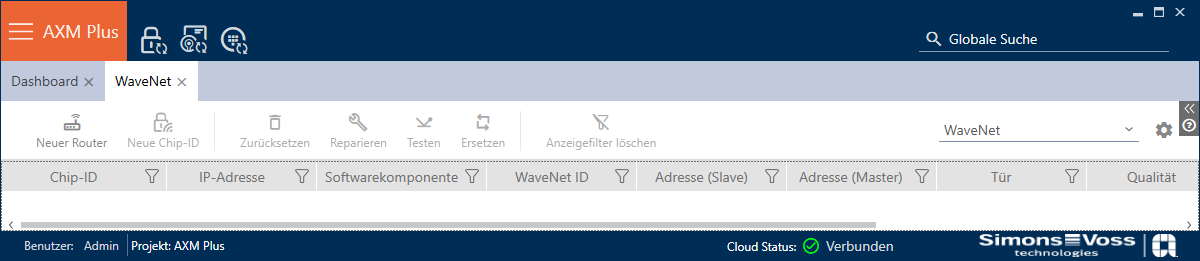
- Le bouton a été masqué car vous venez de créer le WaveNet.
- Le bouton
 s’affiche. Ajoutez des nœuds routeurs (voir Ajouter des nœuds routeurs).